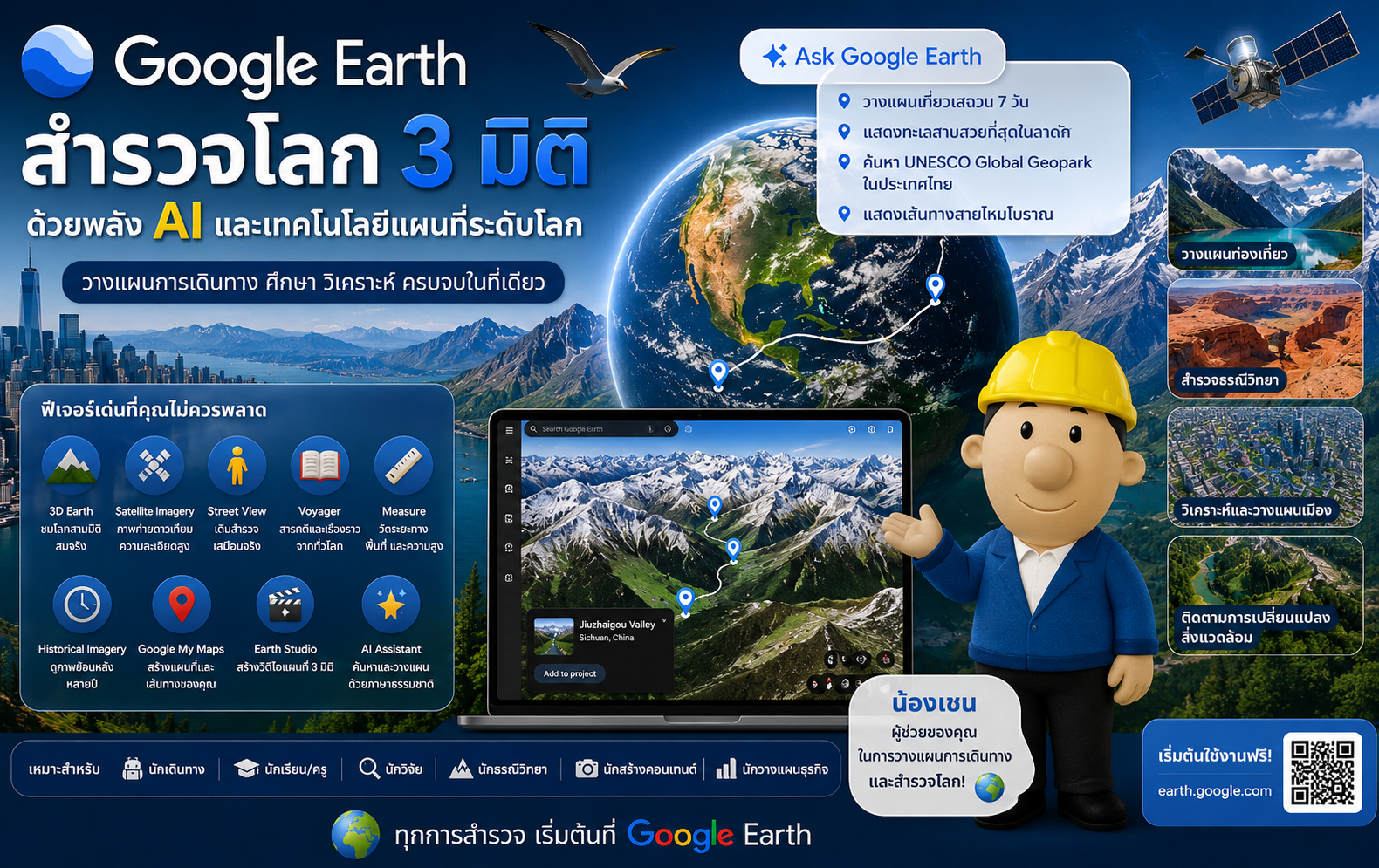
Google Earth วิธีใช้งานสำหรับมือใหม่ ตั้งแต่เริ่มต้นจนใช้งานคล่อง
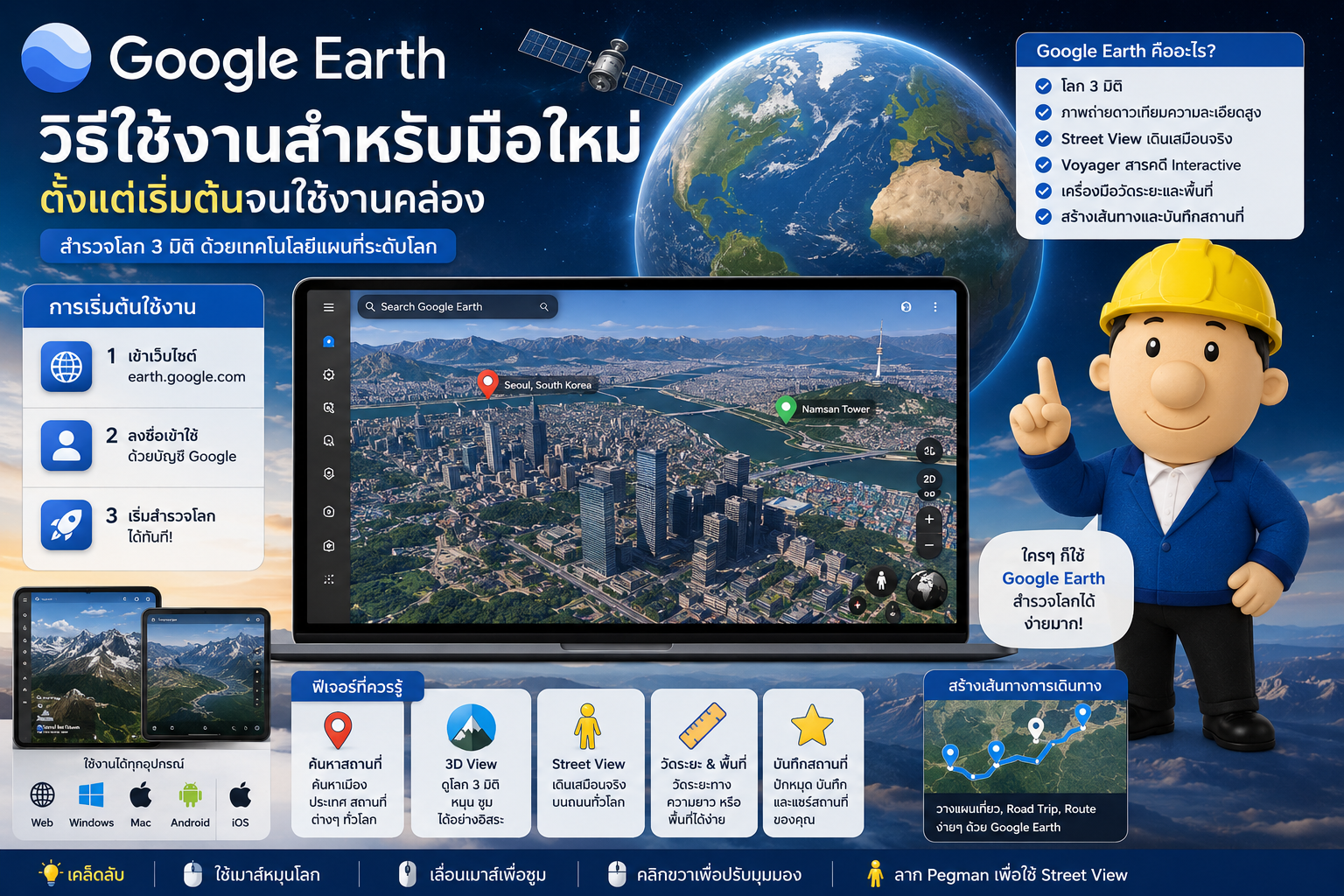
Google Earth วิธีใช้งานสำหรับมือใหม่ ตั้งแต่เริ่มต้นจนใช้งานคล่อง
หลังจากในตอนแรกเราได้รู้จักว่า Google Earth คืออะไร รวมถึงบทบาทของเทคโนโลยีแผนที่โลกแบบสามมิติและ AI ที่กำลังเข้ามามีบทบาทสำคัญในโลกยุคใหม่แล้ว ในตอนนี้เราจะเข้าสู่การใช้งานจริงแบบละเอียด ตั้งแต่การเริ่มต้นใช้งานสำหรับมือใหม่ ไปจนถึงเทคนิคพื้นฐานที่ช่วยให้สามารถใช้งาน Google Earth ได้อย่างมีประสิทธิภาพ
ปัจจุบัน Google Earth ถือเป็นหนึ่งในเครื่องมือด้านภูมิสารสนเทศที่ใช้งานง่ายที่สุด แม้ผู้ใช้จะไม่มีพื้นฐานด้าน GIS หรือแผนที่มาก่อน ก็สามารถเรียนรู้และเริ่มต้นสำรวจโลกได้ภายในเวลาไม่นาน Google Earth สามารถใช้งานได้ทั้ง
-
ผ่าน Web Browser
-
แอปพลิเคชันมือถือ
-
โปรแกรม Desktop
รองรับทั้ง:
-
Windows
-
macOS
-
Android
-
iPhone/iPad
โดยในบทความนี้จะอธิบายแบบ Step-by-Step ตั้งแต่เริ่มต้นจนสามารถใช้งานพื้นฐานได้คล่อง
Google Earth มีกี่เวอร์ชัน
ก่อนเริ่มใช้งาน ควรเข้าใจก่อนว่า Google Earth มีหลายรูปแบบ ซึ่งแต่ละแบบมีจุดเด่นแตกต่างกัน
1. Google Earth Web
เข้าใช้งานได้ที่ Google Earth Web เป็นเวอร์ชันที่ใช้งานผ่าน Browser โดยไม่ต้องติดตั้งโปรแกรม
จุดเด่น
-
ใช้งานง่าย
-
เปิดผ่าน Chrome ได้ทันที
-
รองรับ 3D
-
มี Voyager
-
ใช้งานร่วมกับบัญชี Google
เหมาะกับ
-
มือใหม่
-
นักเรียน
-
นักท่องเที่ยว
-
ผู้ใช้งานทั่วไป
2. Google Earth Mobile
ดาวน์โหลดผ่าน:
-
Android
-
iOS
จุดเด่น
-
ใช้งานสะดวก
-
ดูแผนที่ระหว่างเดินทาง
-
ใช้ GPS ร่วมได้
เหมาะกับ
-
นักเดินทาง
-
ผู้ใช้งานทั่วไป
-
การใช้งานนอกสถานที่
3. Google Earth Pro
เป็นเวอร์ชัน Desktop สำหรับผู้ใช้งานระดับสูง
จุดเด่น
-
รองรับงาน GIS มากขึ้น
-
Import/Export KML
-
วัดพื้นที่
-
บันทึกภาพความละเอียดสูง
-
ใช้งานข้อมูลเชิงภูมิศาสตร์ได้ลึกกว่า
เหมาะกับ
-
นักวิจัย
-
นักธรณีวิทยา
-
นักวางผังเมือง
-
งานวิชาการ
วิธีเริ่มต้นใช้งาน Google Earth
ขั้นตอนที่ 1 เปิดเว็บไซต์
เข้าไปที่:
เมื่อเปิดครั้งแรก ระบบจะโหลดโลกสามมิติขึ้นมา
แนะนำให้ใช้:
-
Google Chrome
-
อินเทอร์เน็ตความเร็วสูง
-
เปิด Hardware Acceleration
เพื่อให้การแสดงผล 3D ลื่นขึ้น
ขั้นตอนที่ 2 Login บัญชี Google
แม้จะใช้งานแบบไม่ Login ได้ แต่การเข้าสู่ระบบจะช่วยให้:
-
บันทึกสถานที่ได้
-
Sync ข้อมูล
-
ใช้งาน Project
-
ใช้ My Maps ร่วมกัน
-
ใช้ AI Feature ในอนาคต
ขั้นตอนที่ 3 เรียนรู้หน้าจอหลัก
เมื่อเข้า Google Earth จะพบองค์ประกอบหลักดังนี้
1. Search
ใช้ค้นหาสถานที่
เช่น:
-
Bangkok
-
Seoul
-
Mount Everest
-
Jiuzhaigou
2. Voyager
ระบบสารคดี Interactive
รวม:
-
ธรรมชาติ
-
ประวัติศาสตร์
-
อวกาศ
-
UNESCO
-
สิ่งแวดล้อม
3. Projects
สร้างแผนที่หรือ Route ของตนเอง
4. Map Style
เปลี่ยนรูปแบบแผนที่:
-
ถนน
-
ขอบเขต
-
ป้ายชื่อ
-
Terrain
5. Measure Tool
ใช้วัด:
-
ระยะทาง
-
พื้นที่
-
เส้นทาง
วิธีค้นหาสถานที่
Google Earth รองรับการค้นหาหลายรูปแบบ เช่น:
-
ชื่อเมือง
-
ประเทศ
-
พิกัด
-
สถานที่ท่องเที่ยว
-
ภูเขา
-
แม่น้ำ
ตัวอย่าง:
-
Tokyo
-
Ladakh
-
Everest Base Camp
-
Grand Canyon
เมื่อค้นหา ระบบจะ:
-
บินไปยังพื้นที่
-
ซูมอัตโนมัติ
-
แสดงข้อมูลเบื้องต้น
วิธีหมุนโลกและควบคุมมุมมอง
Google Earth ถูกออกแบบให้เหมือน “กำลังบินสำรวจโลก”
การควบคุมพื้นฐาน
เมาส์
-
Scroll = Zoom
-
คลิกค้างลาก = หมุนโลก
-
คลิกขวา = ปรับมุมกล้อง
Touchscreen
-
Pinch = Zoom
-
Swipe = หมุน
-
Two-finger rotate = หมุนมุมมอง
การดูโลกแบบ 3D
จุดเด่นสำคัญของ Google Earth คือ Terrain 3D
ผู้ใช้งานสามารถ:
-
เห็นภูเขาจริง
-
ดูความสูงต่ำ
-
มองหุบเขา
-
บินผ่านเมือง
พื้นที่ที่ดู 3D ได้สวยมาก เช่น:
-
Himalaya
-
Alps
-
Iceland
-
Tibet
-
Seoul
-
New York
วิธีเปิด Street View
Street View คือระบบเดินเสมือนจริง
วิธีใช้งาน
-
ซูมเข้าเมือง
-
ลาก Pegman (ตัวคนสีเหลือง)
-
วางลงบนถนนสีน้ำเงิน
จากนั้นจะเข้าสู่มุมมองถนนจริง
ประโยชน์ของ Street View
ใช้ได้กับ:
-
ดูสถานที่จริงก่อนเดินทาง
-
สำรวจโรงแรม
-
ดูร้านอาหาร
-
วางแผนถ่ายภาพ
-
สำรวจเส้นทางเดิน
เหมาะมากสำหรับ:
-
นักท่องเที่ยว
-
Travel Blogger
-
YouTuber
วิธีวัดระยะทาง
Google Earth มีเครื่องมือ Measure Tool
สามารถวัดได้
-
ระยะทาง
-
ความยาวเส้นทาง
-
พื้นที่
ตัวอย่างการใช้งาน
เช่น:
-
วัดระยะ Trekking
-
วัดความยาวทะเลสาบ
-
วัดเส้นทาง Road Trip
เหมาะสำหรับ:
-
งานสำรวจ
-
ท่องเที่ยว
-
วิจัย
-
ธรณีวิทยา
การสร้าง Project และ Route
Google Earth สามารถสร้าง Project ส่วนตัวได้
สามารถ:
-
ปักหมุด
-
ใส่รูปภาพ
-
เขียนคำอธิบาย
-
วาดเส้นทาง
-
แชร์ทีมงาน
ตัวอย่างการใช้งานจริง
วางแผนเที่ยว
เช่น:
-
Chengdu → Jiuzhaigou
-
Kashmir → Leh
-
Seoul Route
งานวิจัย
-
จุดสำรวจภาคสนาม
-
เส้นทางศึกษา
-
Geological Route
Voyager: ฟีเจอร์ที่มือใหม่ไม่ควรพลาด
Voyager คือระบบรวม Storytelling Interactive
มีเนื้อหา:
-
ธรรมชาติ
-
วัฒนธรรม
-
สัตว์ป่า
-
UNESCO
-
สิ่งแวดล้อม
ผู้ใช้สามารถเรียนรู้โลกผ่านแผนที่จริง
เทคนิคใช้งาน Google Earth ให้ลื่น
1. ใช้ Chrome เวอร์ชันล่าสุด
2. เปิด Hardware Acceleration
ช่วยให้:
-
3D ลื่นขึ้น
-
Zoom เร็วขึ้น
3. ใช้อินเทอร์เน็ตความเร็วสูง
Google Earth ใช้ข้อมูลภาพจำนวนมาก
4. ปิดโปรแกรมหนักๆ ระหว่างใช้งาน
เช่น:
-
เกม
-
โปรแกรม Render
-
Video Editing
วิธีใช้ Google Earth เพื่อวางแผนเที่ยว
Google Earth เหมาะมากกับการวางแผนการเดินทาง
สิ่งที่ควรดู
-
ภูมิประเทศ
-
ถนน
-
โรงแรม
-
จุดชมวิว
-
ระยะทางจริง
ตัวอย่าง
ก่อนเที่ยวลาดัก:
-
ดูเส้นทางภูเขา
-
ดูความสูง
-
ดูทะเลสาบ Pangong
-
ดูถนน Khardung La
ช่วยให้เข้าใจพื้นที่ก่อนเดินทางจริง
Google Earth กับงานสร้างคอนเทนต์
YouTuber และ Creator จำนวนมากใช้ Google Earth ในการ:
-
เปิดคลิป
-
ทำ Route Animation
-
แสดงตำแหน่ง
-
ทำ Motion Graphic
ร่วมกับ:
-
Canva
-
Premiere Pro
-
After Effects
-
Sora
-
Runway
ข้อจำกัดที่ควรรู้
แม้ Google Earth จะทรงพลังมาก แต่ควรเข้าใจว่า:
-
ภาพบางพื้นที่ไม่ใช่ Real-time
-
บางประเทศจำกัดความละเอียด
-
ภาพอาจเก่าหลายเดือนหรือหลายปี
-
ข้อมูลภูมิประเทศบางพื้นที่อาจคลาดเคลื่อนเล็กน้อย
ดังนั้นในการใช้งานเชิงวิชาการหรือการเดินทางจริง ควรตรวจสอบข้อมูลเพิ่มเติมจากแหล่งทางการเสมอ
Google Earth คือเครื่องมือสำรวจโลกดิจิทัลที่ทรงพลังและใช้งานง่ายที่สุดตัวหนึ่งในปัจจุบัน แม้ผู้ใช้งานจะไม่มีพื้นฐานด้าน GIS หรือแผนที่มาก่อน ก็สามารถเรียนรู้และใช้งานได้ไม่ยาก ด้วยความสามารถด้าน โลกสามมิติ ภาพดาวเทียม Street View Route Planning AI Mapping Earth Visualization
ทำให้ Google Earth เป็นมากกว่าแผนที่ แต่เป็น “หน้าต่างสู่โลกดิจิทัล” ที่ช่วยให้มนุษย์เข้าใจโลกได้ลึกซึ้งขึ้น ทั้งด้านการเดินทาง การศึกษา วิทยาศาสตร์ และการสร้างคอนเทนต์ยุคใหม่
#Metaverse #FutureTechnology #ContentCreator #TravelCreator #EarthStudio #AIvideo #Documentary #Satellite #DigitalEarth #SmartTourism #Geospatial #YouTubeCreator #GoogleMyMaps #RoadTrip #SmartTourism #TravelVideo #Cinematic #Documentary #MotionGraphics #AIvideo #Satellite #Geospatial #EarthAnimation #DroneVideo #Terrain #ClimateChange #DigitalEarth #GeologicalMapping #GoogleEarth #TravelPlanning #RoadTrip #ScenicRoute #DronePhotography #AITravel #StreetView #AskGoogleEarth #GeminiAI #Geospatial #GoogleMaps #StreetView #EarthStudio #GIS #Satellite #TravelTechnology #DigitalEarth #Geology #SmartCity #3DMap #AskGoogleEarth #AI#EarthStudio #GoogleMyMaps #UNESCO #SmartCity #iok2u
.