
Google Earth Studio สร้างวิดีโอแอนิเมชัน 3 มิติสุดโปรด้วยตัวคุณเอง
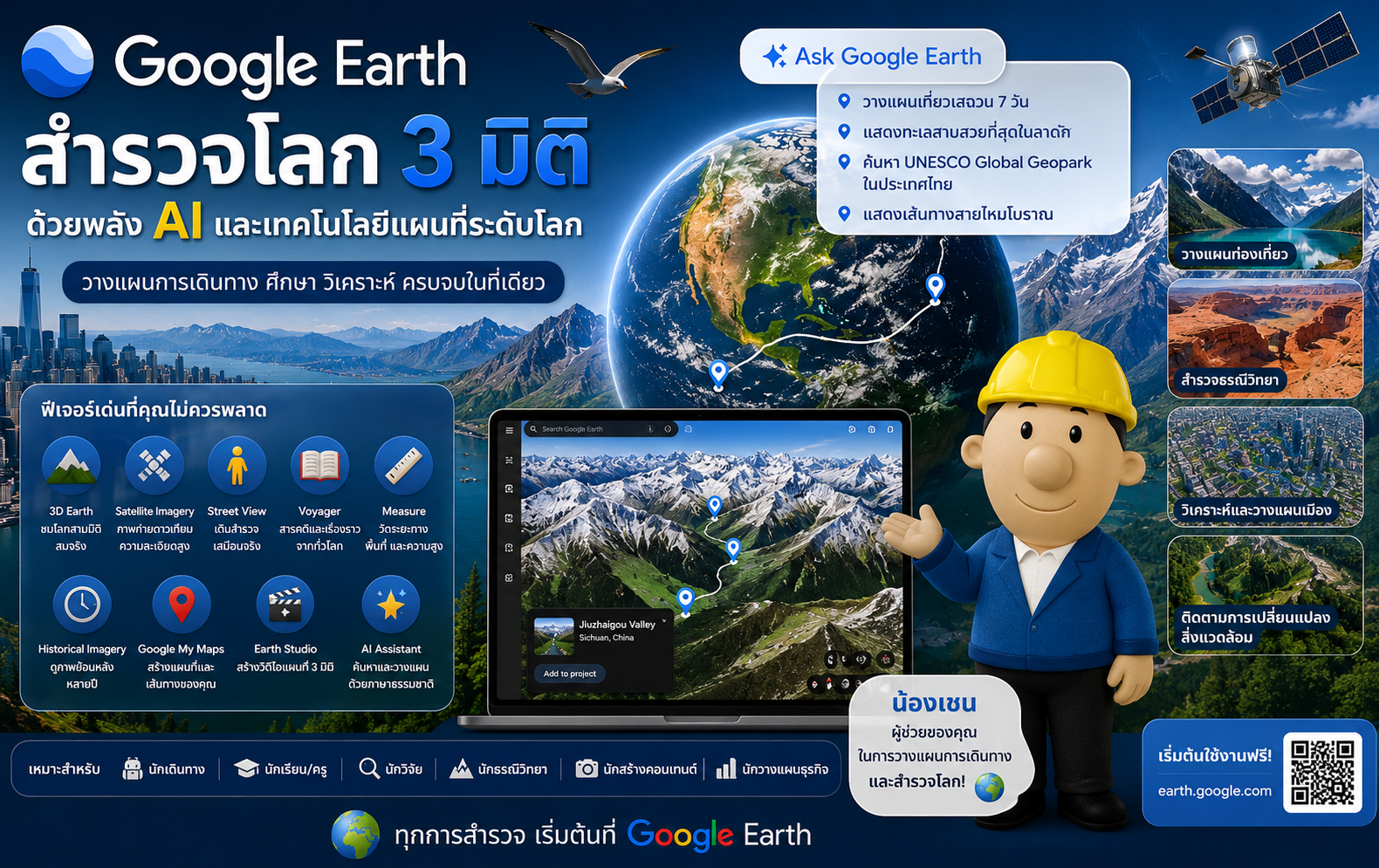
Google Earth Studio สร้างวิดีโอแอนิเมชัน 3 มิติสุดโปรด้วยตัวคุณเอง
Google Earth Studio เป็นเครื่องมือสร้างแอนิเมชัน 3 มิติแบบเบราว์เซอร์ (browser-based) ที่ใช้ข้อมูลภาพถ่ายดาวเทียมและข้อมูล 3 มิติมหาศาลของ Google Earth เหมาะสำหรับนักเขียนคอนเทนต์, ผู้ผลิตวิดีโอ, หรือใครก็ตามที่ต้องการภาพเคลื่อนไหวทางภูมิศาสตร์ที่สวยงามเพื่อยกระดับบทความหรือวิดีโอของคุณ ข้อควรทราบ: ปัจจุบันเปิดให้ใช้ฟรีแต่ต้องลงทะเบียนและรอการอนุมัติ
แนวคิดหลักและฟีเจอร์เด่น:
- คีย์เฟรม (Keyframing): นี่คือหัวใจสำคัญของการทำแอนิเมชัน คุณกำหนดจุดเริ่มต้น, จุดสิ้นสุด, และจุดระหว่างทางสำหรับคุณสมบัติต่างๆ (เช่น ตำแหน่งกล้อง, มุมมอง, เวลาของวัน, เอฟเฟกต์บรรยากาศ) ในไทม์ไลน์ Earth Studio จะสร้างอินเทอร์โพเลชัน (interpolation) หรือภาพเคลื่อนไหวที่ราบรื่นระหว่างคีย์เฟรมเหล่านั้นโดยอัตโนมัติ
- การควบคุมกล้อง: คุณสามารถจำลองการเคลื่อนที่ของกล้องได้หลากหลายวิธี:
- ควิกสตาร์ท (Quick Starts): สำหรับผู้เริ่มต้น มีเส้นทางกล้องสำเร็จรูปให้เลือก เช่น วงโคจร (Orbit), เกลียว (Spiral), หรือบินจากจุดหนึ่งไปอีกจุดหนึ่ง (Fly-to) ซึ่งช่วยให้สร้างแอนิเมชันพื้นฐานได้อย่างรวดเร็ว
- การควบคุมแบบแมนนวล: สำหรับผู้ใช้งานระดับกลาง/สูง คุณสามารถควบคุมกล้องได้อย่างอิสระ (แพน, ซูม, เอียง (Tilt), หมุน (Orbit)) และกำหนดตำแหน่งที่แน่นอนด้วยคีย์เฟรมเพื่อให้ได้เส้นทางที่เฉพาะเจาะจง
- การปรับแต่งขั้นสูง:
- ปรับได้หลายคุณสมบัติ: ในแต่ละคีย์เฟรม คุณสามารถปรับค่าต่างๆ พร้อมกันได้มากกว่าแค่ตำแหน่งกล้อง เช่น มุมมองภาพ (Field of View), ความเอียง, ทิศทางแสงอาทิตย์ (ปรับเวลาของวันเพื่อให้แสงเงาเปลี่ยนตามจริง), ความหนาแน่นของเมฆ, สถานะของมหาสมุทร, และแม้แต่การเพิ่มป้ายกำกับ (labels) หรือรูปภาพซ้อนทับ
- Attribute List: มีรายการคุณสมบัติ (attributes) มากมายให้เลือกเพิ่มลงในไทม์ไลน์เพื่อความยืดหยุ่นในการสร้างสรรค์
- การเรนเดอร์และการส่งออก (Rendering & Export):
- เรนเดอร์ภาพ: สิ่งสำคัญที่ต้องรู้คือ Earth Studio ไม่ได้เรนเดอร์เป็นวิดีโอ MP4 โดยตรงในเบราว์เซอร์ แต่จะทำการเรนเดอร์ภาพนิ่งแต่ละเฟรม (image sequence) ออกมาตามความละเอียดและเฟรมเรตที่กำหนด
- การรวบรวมภาพเป็นวิดีโอ: หลังจากดาวน์โหลดชุดภาพที่เรนเดอร์เสร็จแล้ว คุณต้องใช้โปรแกรมตัดต่อวิดีโอหรือกราฟิก (เช่น Adobe After Effects, Premiere Pro, Blender, หรือ ffmpeg) เพื่อรวบรวมภาพเหล่านั้นเข้าด้วยกันเป็นวิดีโอไฟล์เดียว ความละเอียดสามารถปรับได้สูงสุดถึงระดับ 4K Potentially และมีเฟรมเรตให้เลือกหลากหลาย
- After Effects Integration: ฟีเจอร์ที่ทรงพลังมากสำหรับมืออาชีพคือการทำงานร่วมกับ Adobe After Effects ได้อย่างราบรื่น Earth Studio สามารถส่งออกไฟล์สคริปต์/ปลั๊กอินสำหรับ AE ซึ่งช่วยให้คุณนำเข้าไม่เพียงแค่ชุดภาพเรนเดอร์ แต่ยังรวมถึงข้อมูลกล้อง 3 มิติ และป้ายกำกับต่างๆ เข้าไปยังโปรเจกต์ AE โดยอัตโนมัติ สิ่งนี้ช่วยให้คุณสามารถเพิ่มกราฟิกหรือข้อความ 3 มิติเพิ่มเติมที่ติดตามตำแหน่งบนแผนที่ได้อย่างแม่นยำในฉากหลังของ After Effects
สรุปขั้นตอนการทำงาน (Workflow Summary):
- วางแผน: กำหนดสถานที่, เส้นทางกล้องที่ต้องการ, และเรื่องราวที่อยากสื่อสาร
- ตั้งค่าเริ่มต้น: ค้นหาสถานที่, ตั้งค่ามุมมองกล้องเริ่มต้น เลือกใช้ Quick Start หรือเริ่มสร้างแอนิเมชันเอง
- ใส่คีย์เฟรม: เพิ่มคีย์เฟรมในไทม์ไลน์ ณ จุดเวลาต่างๆ ปรับตำแหน่งกล้อง, มุมมอง, และคุณสมบัติอื่นๆ (แสงอาทิตย์, เอฟเฟกต์บรรยากาศ, ป้ายกำกับ) ในแต่ละคีย์เฟรม ใช้การอินเทอร์โพเลชัน (เช่น linear, smooth, ease in/out) เพื่อสร้างการเคลื่อนไหวที่ราบรื่นระหว่างคีย์เฟรม สามารถเพิ่มคุณสมบัติพร้อมกันได้หลายรายการ
- ปรับปรุง: เล่นตัวอย่างแอนิเมชันเพื่อตรวจสอบความราบรื่นและรายละเอียด ปรับปรุงเส้นทาง, เวลา, และคุณสมบัติต่างๆ ในไทม์ไลน์
- เรนเดอร์: กำหนดค่าการเรนเดอร์ (ความละเอียด, เฟรมเรต, คุณภาพ) และเริ่มทำการเรนเดอร์ชุดภาพ
- รวบรวมและเสริม: ดาวน์โหลดชุดภาพที่เรนเดอร์เสร็จแล้ว นำเข้าสู่โปรแกรมตัดต่อวิดีโอ (เช่น After Effects, Premiere Pro) เพื่อรวมภาพเป็นวิดีโอไฟล์เดียว เพิ่มเพลง, เสียงพากย์, และอาจใช้ AE integration สำหรับป้ายกำกับ/กราฟิกที่ติดตามตำแหน่ง
เคล็ดลับเพื่อความสำเร็จ:
- เริ่มจากอะไรง่ายๆ: ลองใช้ Quick Starts ดูก่อนเพื่อทำความเข้าใจพื้นฐาน
- ใช้ ease-in/ease-out: หลีกเลี่ยงการเปลี่ยนความเร็วกล้องแบบกะทันหันเพื่อให้แอนิเมชันดูราบรื่นและมีความเป็นมืออาชีพมากขึ้น
- จัดการความซับซ้อน: อย่าใส่คีย์เฟรมมากเกินไปในช่วงเริ่มต้น; ค่อยๆ ปรับปรุงเส้นทางอย่างรอบคอบ
- วางแผนล่วงหน้า: กำหนดเส้นทางและจังหวะของกล้องไว้ก่อนเริ่มทำจริง
- พิจารณาเวลาเรนเดอร์: การเรนเดอร์ที่ความละเอียดสูงหรือฉากที่ซับซ้อนจะใช้เวลานานขึ้น
- การใช้ After Effects Integration: เหมาะสำหรับมืออาชีพที่ต้องการเพิ่ม labels/graphics ที่ติดตามตำแหน่งได้แม่นยำ
- การใช้งานที่ถูกกฎหมาย: ตรวจสอบข้อกำหนดใบอนุญาตและการอ้างอิงแหล่งที่มา (attribution) สำหรับคอนเทนต์ที่ส่งออกทุกครั้ง
ด้วยการฝึกฝน คุณสามารถสร้างแอนิเมชัน 3 มิติทางภูมิศาสตร์ที่ทรงพลังและสวยงามได้โดยตรงในเบราว์เซอร์ด้วย Google Earth Studio เหมาะสำหรับการยกระดับบทความ, งานนำเสนอ, หรือวิดีโอของคุณ ข้อควรจำ: ต้องลงทะเบียน/รออนุมัติ และขั้นตอนการส่งออกจะเป็นชุดภาพที่ต้องนำมารวบรวมเป็นวิดีโอเอง
#GoogleEarth #GoogleMaps #GIS #Satellite #TravelTechnology #AI #GeminiAI #Geology #UNESCO #Geopark.