
Google My Maps สร้างแผนที่ส่วนตัวและ Route ท่องเที่ยวแบบมืออาชีพ
Google Earth Studio สร้างวิดีโอ Cinematic ระดับมืออาชีพจากโลกสามมิติ
เมื่อพูดถึงการใช้งานแผนที่ของ Google คนส่วนใหญ่มักคุ้นเคยกับ Google Maps สำหรับการค้นหาเส้นทางหรือดูการจราจร แต่สำหรับผู้ที่ต้องการ “สร้างแผนที่ของตนเอง” ไม่ว่าจะเพื่อการท่องเที่ยว งานวิจัย การเรียนการสอน หรือการวางแผนโครงการ เครื่องมือที่ทรงพลังและใช้งานง่ายมากที่สุดตัวหนึ่งก็คือ Google My Maps
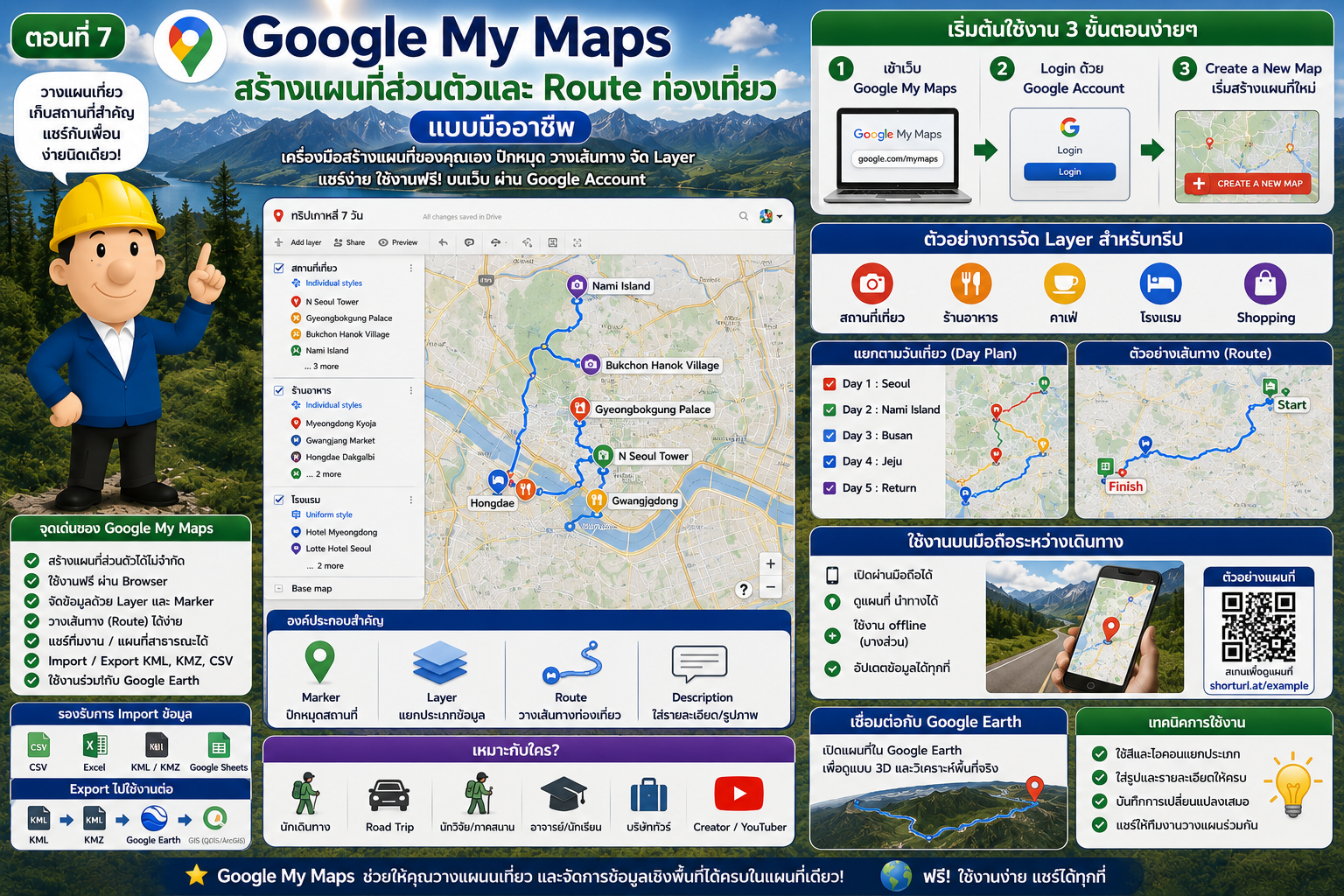
Google My Maps คือ แพลตฟอร์มสร้างแผนที่ส่วนตัวของ Google ที่ช่วยให้ผู้ใช้สามารถ:
-
ปักหมุดสถานที่
-
วาดเส้นทาง
-
จัดกลุ่มข้อมูล
-
สร้าง Layer
-
แชร์แผนที่กับทีม
-
ใช้งานร่วมกับ Google Earth
-
Export ข้อมูล KML/KMZ
ได้อย่างสะดวก
ปัจจุบัน Google My Maps ถูกใช้งานอย่างแพร่หลายใน:
-
งานท่องเที่ยว
-
Road Trip
-
งานวิจัย
-
งาน GIS เบื้องต้น
-
งานภาคสนาม
-
งาน Event
-
งานด้าน Geopark
-
การศึกษา
-
งานโลจิสติกส์
-
งานวางแผนองค์กร
รวมถึงสาย Content Creator และ YouTuber ที่ต้องการสร้าง Route หรือแผนที่ประกอบคอนเทนต์ระดับมืออาชีพ
Google My Maps คืออะไร
Google My Maps เป็นระบบสร้าง “Custom Map” หรือแผนที่เฉพาะของตนเอง โดยใช้ข้อมูลจาก Google Maps เป็นพื้นฐาน
แตกต่างจาก Google Maps ปกติ เพราะผู้ใช้สามารถ:
-
แก้ไขข้อมูลเอง
-
ใส่จุดสถานที่ได้ไม่จำกัด
-
จัดหมวดหมู่
-
สร้างเส้นทางเฉพาะ
-
แชร์ให้ทีมงาน
ได้ง่ายมาก
จุดเด่นสำคัญของ Google My Maps
1. สร้างแผนที่ส่วนตัวได้
ผู้ใช้สามารถสร้าง:
-
แผนเที่ยว
-
Route เดินทาง
-
จุดถ่ายภาพ
-
แผนที่ร้านอาหาร
-
จุดสำรวจภาคสนาม
ได้ตามต้องการ
2. ใช้งานฟรี
Google My Maps ใช้งานฟรีผ่าน Browser
เพียงมี:
-
Gmail
-
อินเทอร์เน็ต
ก็เริ่มใช้งานได้ทันที
3. ใช้งานร่วมกับ Google Ecosystem
เชื่อมต่อกับ:
-
Google Maps
-
Google Earth
-
Google Drive
-
Google Sheets
ได้สะดวกมาก
4. รองรับ KML/KMZ
เหมาะกับ:
-
GIS
-
งานวิจัย
-
Geology
-
Geopark
-
งานภาคสนาม
การเริ่มต้นใช้งาน Google My Maps
ขั้นตอนที่ 1 เข้าเว็บไซต์
เข้าใช้งานได้ที่:
ขั้นตอนที่ 2 Login Google Account
แนะนำให้ใช้บัญชี Google หลักเพื่อ:
-
Sync ข้อมูล
-
แชร์ทีมงาน
-
Backup แผนที่
ขั้นตอนที่ 3 สร้างแผนที่ใหม่
กด:
Create a New Map
จากนั้นสามารถเริ่ม:
-
ปักหมุด
-
ตั้งชื่อ
-
สร้าง Layer
ได้ทันที
ส่วนประกอบสำคัญของ My Maps
1. Layer
Layer คือ “ชั้นข้อมูล”
ช่วยแยกประเภทข้อมูล เช่น:
-
โรงแรม
-
ร้านอาหาร
-
จุดเที่ยว
-
จุดถ่ายภาพ
-
UNESCO
-
Geology Site
ตัวอย่างจริง
ทริปเกาหลี
Layer 1
สถานที่เที่ยว
Layer 2
ร้านอาหาร
Layer 3
คาเฟ่
Layer 4
โรงแรม
Layer 5
Shopping
ทำให้จัดข้อมูลได้ง่ายมาก
2. Marker
Marker คือหมุดสถานที่
สามารถ:
-
เปลี่ยนสี
-
เปลี่ยนไอคอน
-
ใส่รูป
-
ใส่คำอธิบาย
ได้
3. Route
สามารถวาด:
-
เส้นทางรถยนต์
-
เส้นทางเดิน
-
Route ท่องเที่ยว
-
Road Trip
ได้ง่ายมาก
การใช้งานสำหรับสายท่องเที่ยว
Google My Maps เป็นเครื่องมือยอดนิยมของนักเดินทาง เพราะช่วยจัดแผนเที่ยวได้ครบในแผนที่เดียว
ตัวอย่างการใช้งานจริง
ทริปญี่ปุ่น
ปักหมุด:
-
โรงแรม
-
จุดถ่ายรูป
-
ร้านอาหาร
-
สถานีรถไฟ
-
จุดชมวิว
พร้อมจัดลำดับวันเที่ยว
ข้อดี
ช่วยให้:
-
เห็นภาพรวม
-
วางแผนง่าย
-
ลดการเดินย้อน
-
ประหยัดเวลา
การทำ Road Trip Map
My Maps เหมาะมากกับ:
-
Road Trip
-
Caravan
-
Motorcycle Trip
ตัวอย่าง
Kashmir → Leh
สามารถปัก:
-
จุดพัก
-
จุดเติมน้ำมัน
-
จุดชมวิว
-
ร้านอาหาร
-
จุดถ่าย Drone
ทั้งหมดในแผนที่เดียว
การใช้ในงานธรณีวิทยา
Google My Maps เหมาะมากกับ:
-
งานภาคสนาม
-
Geological Route
-
Geopark
-
จุดเก็บตัวอย่างหิน
ตัวอย่าง
Geological Field Trip
Layer แยก:
-
จุดหิน
-
รอยเลื่อน
-
ชั้นหิน
-
จุดสำรวจ
-
จุดพัก
การใช้ใน UNESCO และ Geopark
นิยมใช้สร้าง:
-
UNESCO Route
-
Geopark Trail
-
Geoeducation Map
ตัวอย่าง
Satun UNESCO Global Geopark
สามารถ:
-
ปักถ้ำ
-
จุดชั้นหิน
-
พิพิธภัณฑ์
-
จุดเรียนรู้
พร้อม Route ท่องเที่ยว
การ Import ข้อมูล
Google My Maps รองรับ:
-
Excel
-
CSV
-
KML
-
Google Sheets
ข้อดี
สามารถ Import:
-
พิกัดจำนวนมาก
-
จุดสำรวจ
-
ข้อมูล GIS
ได้รวดเร็ว
การ Export KML/KMZ
ข้อมูลใน My Maps สามารถ Export ไปใช้ต่อใน:
-
Google Earth
-
ArcGIS
-
QGIS
ได้
ความสำคัญสำหรับงาน GIS
แม้ My Maps จะไม่ใช่ GIS เต็มรูปแบบ แต่เหมาะมากสำหรับ:
-
GIS เบื้องต้น
-
Visualization
-
Field Planning
การแชร์แผนที่
จุดเด่นสำคัญคือ:
-
แชร์ทีมงานได้
-
ทำงานร่วมกันได้
-
เปิด Public ได้
เหมาะกับ
-
บริษัททัวร์
-
ทีมวิจัย
-
อาจารย์
-
นักศึกษา
-
ทีม Event
การใช้กับมือถือ
Google My Maps สามารถเปิดผ่านมือถือได้
ช่วยให้:
-
ดู Route ระหว่างเดินทาง
-
ใช้งานภาคสนาม
-
นำทางจริง
ได้สะดวก
การใช้ร่วมกับ Google Earth
My Maps สามารถเปิดใน Google Earth ได้
ข้อดี:
-
เห็น Route บนโลก 3D
-
ดู Terrain จริง
-
วิเคราะห์ภูมิประเทศ
ได้ดีกว่าเดิม
การใช้สำหรับ Travel Creator
YouTuber และ Blogger นิยมใช้ My Maps เพื่อ:
-
วาง Story Route
-
วางจุดถ่ายทำ
-
วาง Timeline การเดินทาง
ตัวอย่าง Workflow
Step 1
Google Earth:
ดู Terrain
↓
Step 2
My Maps:
วาง Route
↓
Step 3
Earth Studio:
สร้าง Animation
↓
Step 4
YouTube / Video
เทคนิคระดับมืออาชีพ
1. ใช้สีแยกประเภท
เช่น:
-
แดง = จุดเที่ยว
-
น้ำเงิน = โรงแรม
-
เขียว = ธรรมชาติ
ช่วยอ่านง่ายขึ้นมาก
2. ใช้ Layer แยกวันเที่ยว
เช่น:
-
Day 1
-
Day 2
-
Day 3
3. ใส่รูปประกอบ
ช่วยให้จำสถานที่ง่ายขึ้น
4. ใส่ข้อมูลสำคัญ
เช่น:
-
เวลาเปิด
-
ค่าเข้า
-
เบอร์โทร
-
Website
การใช้ในงาน Event และองค์กร
บริษัทนิยมใช้ My Maps เพื่อ:
-
วางจุด Event
-
Route รถรับส่ง
-
Logistics
-
Delivery Route
การใช้ในงาน Smart Tourism
หลายเมืองเริ่มใช้:
-
Smart Route
-
Digital Tourism Map
-
Interactive Tourism
ร่วมกับ My Maps
ข้อจำกัดที่ควรรู้
แม้ Google My Maps จะใช้งานง่าย แต่ยังมีข้อจำกัด เช่น:
-
ไม่ใช่ GIS เต็มรูปแบบ
-
วิเคราะห์เชิงลึกไม่ได้มาก
-
มีข้อจำกัดด้านจำนวนข้อมูล
-
ไม่เหมาะกับ Big Data GIS
แต่ข้อดีคือ
-
ใช้ง่าย
-
ฟรี
-
แชร์ง่าย
-
ทำงานร่วมกันง่าย
-
เหมาะกับคนทั่วไป
อนาคตของ My Maps และ AI
อนาคต AI อาจช่วย:
-
สร้าง Route อัตโนมัติ
-
วิเคราะห์การเดินทาง
-
จัดแผนเที่ยว
-
วิเคราะห์จุดถ่ายภาพ
-
สร้าง Smart Tourism Map
แบบอัตโนมัติ
สรุป
Google My Maps คือหนึ่งในเครื่องมือสร้างแผนที่ส่วนตัวที่ทรงพลังและใช้งานง่ายที่สุดของ Google ช่วยให้ผู้ใช้สามารถสร้าง Route และจัดการข้อมูลเชิงพื้นที่ได้อย่างสะดวก
ด้วยความสามารถด้าน:
-
Marker
-
Layer
-
Route Planning
-
Sharing
-
KML/KMZ
-
Integration กับ Google Earth
ทำให้ My Maps ถูกใช้งานอย่างแพร่หลายใน:
-
งานท่องเที่ยว
-
Road Trip
-
งานวิจัย
-
ธรณีวิทยา
-
Geopark
-
Education
-
Smart Tourism
-
Content Creator
สำหรับยุคที่ข้อมูลเชิงพื้นที่และ AI กำลังมีบทบาทมากขึ้น Google My Maps ได้กลายเป็นเครื่องมือสำคัญที่ช่วยให้ทุกคนสามารถ “สร้างแผนที่ของตนเอง” ได้อย่างมืออาชีพ
#Metaverse #FutureTechnology #ContentCreator #TravelCreator #EarthStudio #AIvideo #Documentary #Satellite #DigitalEarth #SmartTourism #Geospatial #YouTubeCreator #GoogleMyMaps #RoadTrip #SmartTourism #TravelVideo #Cinematic #Documentary #MotionGraphics #AIvideo #Satellite #Geospatial #EarthAnimation #DroneVideo #Terrain #ClimateChange #DigitalEarth #GeologicalMapping #GoogleEarth #TravelPlanning #RoadTrip #ScenicRoute #DronePhotography #AITravel #StreetView #AskGoogleEarth #GeminiAI #Geospatial #GoogleMaps #StreetView #EarthStudio #GIS #Satellite #TravelTechnology #DigitalEarth #Geology #SmartCity #3DMap #AskGoogleEarth #AI#EarthStudio #GoogleMyMaps #UNESCO #SmartCity #iok2u
.