
HowTo วิธี Export เส้นทางจาก Google Maps เป็นไฟล์ KML
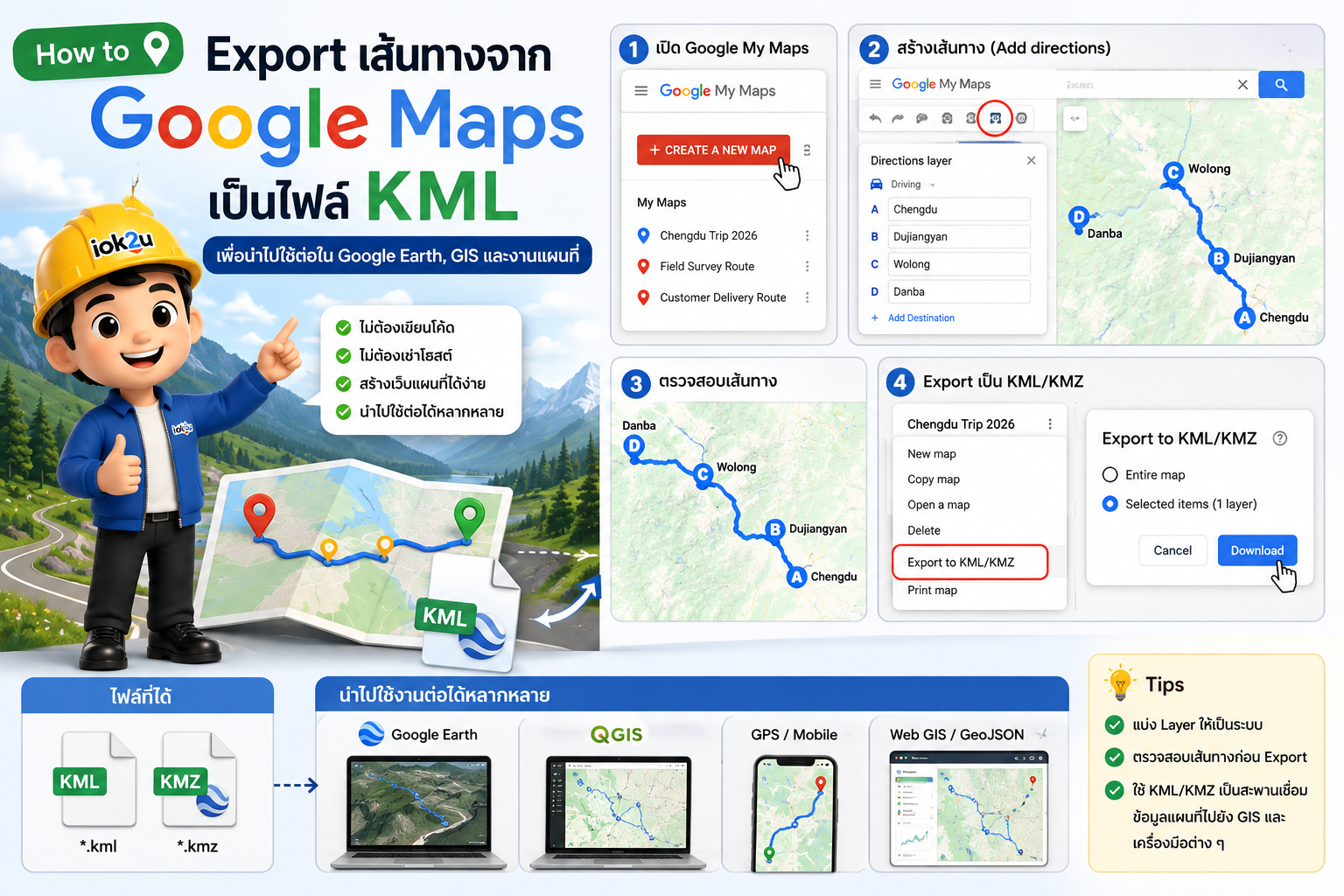
วิธี Export เส้นทางจาก Google Maps เป็นไฟล์ KML
เปลี่ยนเส้นทางที่วางแผนไว้บน Google Maps ให้กลายเป็นไฟล์ KML เพื่อนำไปใช้ต่อใน Google Earth, GIS และงานแผนที่
หลายคนใช้ Google Maps วางแผนการเดินทางเป็นประจำ เช่น กำหนดเส้นทางท่องเที่ยว วางจุดแวะหลายแห่ง สำรวจพื้นที่ก่อนลงภาคสนาม หรือวางแผนเส้นทางสำหรับงานสำรวจ แต่เมื่อเราต้องการนำเส้นทางเหล่านั้นไปใช้ต่อในโปรแกรมด้านแผนที่ เช่น Google Earth, QGIS หรือระบบ GIS อื่น ๆ คำถามที่มักตามมาคือ “จะ Export เส้นทางจาก Google Maps เป็น KML ได้อย่างไร?”
คำตอบสำคัญที่ควรรู้ก่อนคือ Google Maps ปกติไม่ได้มีปุ่ม Export เส้นทางจาก Directions เป็น KML โดยตรง วิธีที่ใช้งานได้สะดวกกว่าคือสร้างหรือจัดเส้นทางผ่าน Google My Maps แล้ว Export ข้อมูลออกมาเป็นไฟล์ KML/KMZ
บทความนี้จะพาทำตั้งแต่ต้นจนจบแบบ Step-by-Step แม้ไม่เคยใช้ KML มาก่อนก็สามารถทำตามได้
KML คืออะไร?
KML (Keyhole Markup Language) เป็นรูปแบบไฟล์สำหรับจัดเก็บข้อมูลภูมิศาสตร์ เช่น จุด (Point), เส้นทาง (Line), ขอบเขตพื้นที่ (Polygon) รวมถึงชื่อ คำอธิบาย รูปแบบสัญลักษณ์ และข้อมูลประกอบอื่น ๆ
นามสกุลไฟล์ที่พบได้บ่อยคือ
*.kml
นอกจากนี้ยังมี KMZ ซึ่งเป็นไฟล์ KML ที่ถูกบีบอัดเพื่อรวมข้อมูลและทรัพยากรที่เกี่ยวข้องไว้ในไฟล์เดียว
ไฟล์เหล่านี้สามารถนำไปใช้กับซอฟต์แวร์ด้านแผนที่และ GIS ได้หลายประเภท โดยเฉพาะ Google Earth และโปรแกรม GIS ที่รองรับ KML/KMZ
ก่อนเริ่ม: Google Maps กับ Google My Maps ไม่เหมือนกัน
เรื่องนี้เป็นจุดที่ทำให้หลายคนสับสน
Google Maps คือบริการแผนที่หลักที่เราใช้ค้นหาสถานที่ นำทาง ดูสภาพจราจร และคำนวณเส้นทางจากจุด A ไปจุด B
ส่วน Google My Maps เป็นเครื่องมือสำหรับสร้าง “แผนที่ของเราเอง” สามารถเพิ่มจุด วาดเส้น สร้าง Layer และจัดข้อมูลแผนที่เพื่อแชร์หรือ Export ไปใช้งานต่อได้
ดังนั้น Workflow ที่เราจะใช้คือ
Google Maps / แนวคิดเส้นทาง → Google My Maps → สร้าง Route → Export KML/KMZ → Google Earth / GIS
Step 1 : เปิด Google My Maps
เปิดเว็บเบราว์เซอร์และเข้า Google My Maps จากนั้น Sign in ด้วยบัญชี Google
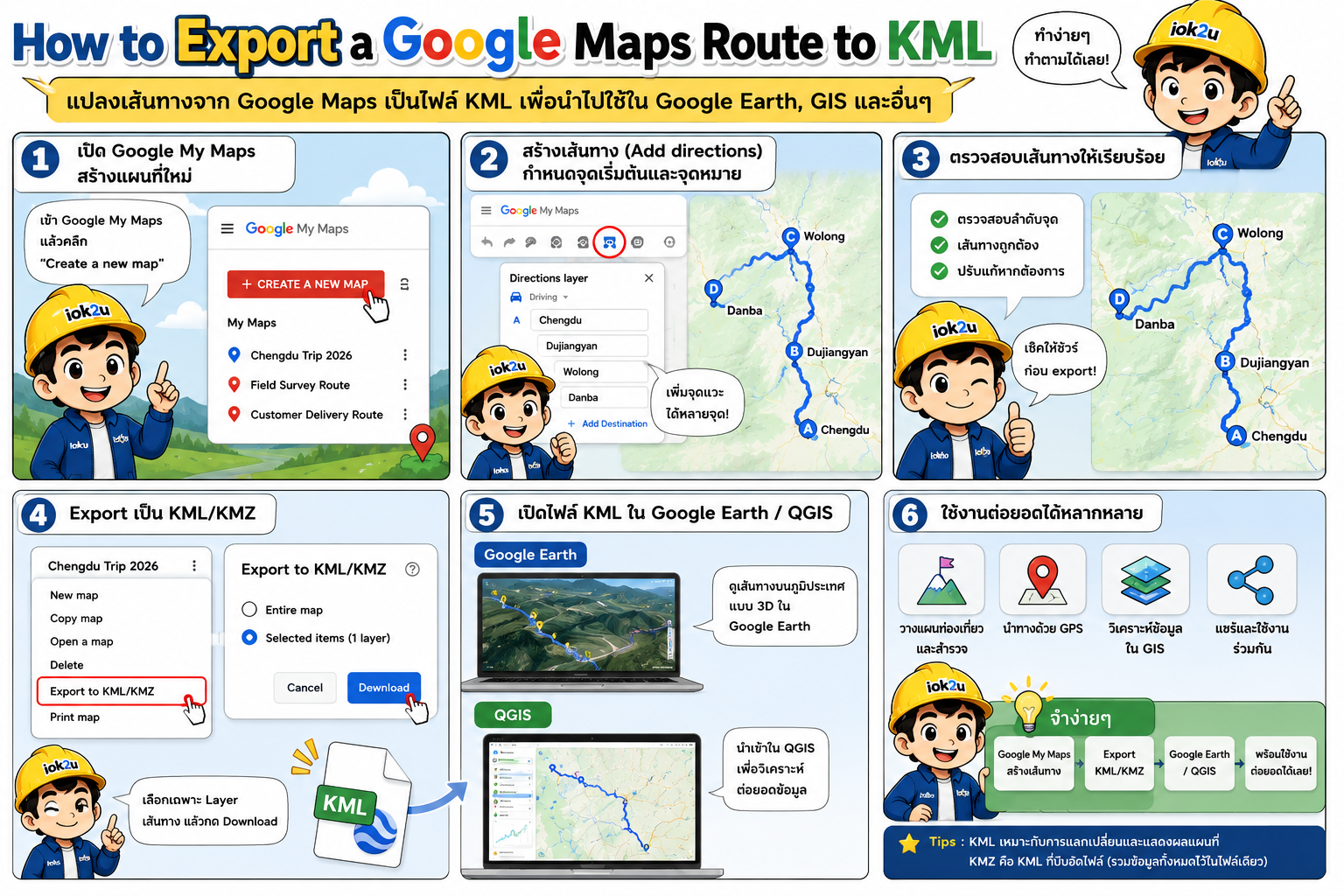
เลือก Create a new map เพื่อสร้างแผนที่ใหม่
เมื่อเปิดเข้ามาแล้ว เราจะเห็นแผนที่พร้อม Layer เริ่มต้น และเครื่องมือสำหรับเพิ่มข้อมูลต่าง ๆ
เพื่อให้จัดการงานง่ายขึ้น ควรตั้งชื่อแผนที่ก่อน เช่น
Chengdu Trip 2026
Field Survey Route
Customer Delivery Route
หรือชื่อโครงการที่กำลังทำงานอยู่
Step 2 : สร้าง Layer สำหรับเส้นทาง
Google My Maps ใช้แนวคิด Layer ในการจัดข้อมูล เราสามารถแยกข้อมูลออกเป็นกลุ่ม เช่น
Layer 1 — Tourist Attractions
Layer 2 — Hotels
Layer 3 — Restaurants
Layer 4 — Travel Route
การแบ่ง Layer ตั้งแต่ต้นจะช่วยให้จัดการข้อมูลได้ง่าย โดยเฉพาะเมื่อต้องนำข้อมูลไปใช้งานต่อใน GIS
สำหรับการสร้างเส้นทาง ให้เลือกเครื่องมือ Add directions
ระบบจะสร้าง Directions Layer ขึ้นมา
จากนั้นกำหนดรูปแบบการเดินทาง เช่น Driving, Cycling หรือ Walking ตามตัวเลือกที่ระบบรองรับ
Step 3 : กำหนดจุดเริ่มต้นและปลายทาง
ใน Directions Layer จะมีช่องสำหรับระบุจุดต่าง ๆ เช่น
A — จุดเริ่มต้น
B — จุดปลายทาง
ตัวอย่าง
A — Chengdu
B — Dujiangyan
เมื่อใส่สถานที่แล้ว ระบบจะคำนวณเส้นทางให้โดยอัตโนมัติ
หากต้องการเพิ่มจุดแวะ ให้เลือก Add Destination แล้วเพิ่มจุด C, D, E ต่อไปตามลำดับ
ตัวอย่างเช่น
Chengdu → Dujiangyan → Wolong → Danba
ระบบจะสร้างเส้นทางเชื่อมต่อจุดเหล่านี้ให้เห็นบนแผนที่
Step 4 : ตรวจสอบเส้นทางก่อน Export
ขั้นตอนนี้สำคัญมาก เพราะเส้นทางที่ระบบคำนวณให้อัตโนมัติอาจไม่ตรงกับเส้นทางที่เราต้องการจริง
ตรวจสอบอย่างน้อยว่า จุดเริ่มต้นถูกต้องหรือไม่ จุดหมายถูกต้องหรือไม่ จุดแวะเรียงตามลำดับหรือไม่ และเส้นทางวิ่งผ่านถนนที่ต้องการหรือไม่
หากกำลังวางแผนเดินทางในพื้นที่ภูเขา พื้นที่ห่างไกล หรือพื้นที่ที่มีถนนปิดตามฤดูกาล ไม่ควรถือว่าเส้นทางบนแผนที่เป็นข้อมูลการเดินทางจริงแบบ 100%
KML บันทึกข้อมูลเส้นทาง แต่ไม่ได้รับประกันว่าถนนนั้นสามารถเดินทางได้ในวันที่เราไปจริง
ก่อนเดินทางควรตรวจสอบสภาพถนน ข้อจำกัดการเดินทาง และข้อมูลล่าสุดอีกครั้ง
Step 5 : Export แผนที่เป็น KML/KMZ
เมื่อจัดเส้นทางเรียบร้อยแล้ว ให้กลับมาที่เมนูของแผนที่ใน Google My Maps
เลือกเมนูเพิ่มเติมบริเวณชื่อแผนที่ แล้วเลือกคำสั่ง
Export to KML/KMZ
ระบบจะให้เราเลือกว่าจะ Export ทั้งแผนที่หรือเฉพาะ Layer ที่ต้องการ
ถ้าแผนที่มีข้อมูลหลายประเภทและเราต้องการเฉพาะเส้นทาง แนะนำให้เลือกเฉพาะ Directions Layer
วิธีนี้ทำให้ไฟล์สะอาดและง่ายต่อการนำไปใช้ต่อ
ในบางกรณีระบบอาจมีตัวเลือกสำหรับ Export เป็น KML แทน KMZ หากต้องการไฟล์ KML โดยตรง ให้เลือกตัวเลือกดังกล่าวก่อนดาวน์โหลด
KML กับ KMZ เลือกอะไรดี?
ถ้าต้องการนำข้อมูลไปเปิดใช้งานทั่วไปใน Google Earth การใช้ KMZ มักสะดวก เพราะเป็นไฟล์แบบบีบอัดและสามารถรวมทรัพยากรต่าง ๆ ไว้ด้วยกัน
แต่ถ้าต้องการเปิดดูโครงสร้างข้อมูล แก้ไขไฟล์ด้วย Text Editor หรือใช้ใน Workflow ด้าน GIS/Data Processing การใช้ KML อาจจัดการได้สะดวกกว่า
สรุปง่าย ๆ คือ
ใช้งานทั่วไป → KMZ
ต้องการจัดการข้อมูลต่อ → KML
อย่างไรก็ตาม โปรแกรม GIS สมัยใหม่จำนวนมากสามารถเปิดได้ทั้งสองรูปแบบ
Step 6 : เปิดไฟล์ใน Google Earth
หลังจากดาวน์โหลดไฟล์แล้ว สามารถนำไปเปิดใน Google Earth เพื่อทดสอบได้
เมื่อ Import สำเร็จ เราควรเห็นเส้นทางและข้อมูลตำแหน่งปรากฏบนแผนที่
ข้อดีของ Google Earth คือช่วยให้เราตรวจสอบเส้นทางร่วมกับภาพถ่ายดาวเทียมและภูมิประเทศได้ ทำให้เห็นภาพพื้นที่จริงมากกว่าแผนที่ถนนเพียงอย่างเดียว
สำหรับเส้นทางภูเขา การเปิดดูใน Google Earth จะช่วยให้เข้าใจภูมิประเทศได้ดีขึ้น เช่น แนวหุบเขา แนวภูเขา แม่น้ำ และพื้นที่โดยรอบ
Step 7 : เปิด KML ใน QGIS
ถ้าต้องการนำข้อมูลไปวิเคราะห์เชิง GIS สามารถเปิดไฟล์ KML/KMZ ด้วย QGIS ได้
โดยทั่วไปสามารถเพิ่มข้อมูลผ่านเมนูสำหรับเพิ่ม Vector Layer แล้วเลือกไฟล์ที่ Export มา
เมื่อเปิดข้อมูลสำเร็จ เราสามารถนำเส้นทางไป Overlay กับข้อมูลอื่นได้ เช่น
-
ภาพถ่ายดาวเทียม
-
Digital Elevation Model (DEM)
-
เขตการปกครอง
-
ถนน
-
จุดท่องเที่ยว
-
ข้อมูลธรณีวิทยา
-
Land Use/Land Cover
-
ข้อมูลภาคสนาม
ตรงนี้ทำให้ไฟล์เส้นทางธรรมดาจาก My Maps กลายเป็นข้อมูลตั้งต้นสำหรับงาน GIS ได้
Step 8 : แปลง KML เป็น GeoJSON, GPX หรือ Shapefile
เมื่อเปิด KML ในโปรแกรม GIS แล้ว เราสามารถ Export ต่อไปเป็น Format อื่นได้ เช่น
GeoJSON — เหมาะกับ Web GIS
GPX — เหมาะกับ GPS และงาน Track
GeoPackage (GPKG) — เหมาะกับงาน GIS สมัยใหม่
Shapefile (SHP) — เหมาะกับการแลกเปลี่ยนข้อมูลกับระบบ GIS เดิม
ดังนั้น Workflow สามารถขยายเป็น
Google My Maps → KML/KMZ → QGIS → GeoJSON / GPX / GPKG / SHP
วิธีนี้มีประโยชน์มากสำหรับนักท่องเที่ยว นักสำรวจ นักธรณีวิทยา นักวางแผนพื้นที่ นักวิจัย และผู้ทำงานด้าน GIS
วิธีที่หลายคนเข้าใจผิด: Google Maps Directions → KML โดยตรง
สมมติเราเปิด Google Maps แล้วสร้าง Directions
Bangkok → Ayutthaya
แม้เราจะเห็นเส้นทางอย่างชัดเจนบนหน้าจอ แต่ไม่ได้หมายความว่าจะมีปุ่ม Download KML สำหรับเส้นทางนั้นโดยตรง
ดังนั้นหากเป้าหมายตั้งแต่ต้นคือ “ฉันต้องการไฟล์ KML” การสร้างเส้นทางใน Google My Maps จะเป็น Workflow ที่ตรงไปตรงมากว่า
เคล็ดลับสำหรับคนทำแผนเที่ยว
ถ้ากำลังสร้างแผนเที่ยวหลายวัน ไม่แนะนำให้นำทุกอย่างใส่ Layer เดียว
ลองแบ่งข้อมูลเป็น
Day 1 Route
Day 2 Route
Day 3 Route
Hotels
Attractions
Restaurants
Photo Spots
เมื่อ Export ไป Google Earth หรือ GIS จะสามารถเปิด–ปิดแต่ละ Layer ได้ง่าย และยังช่วยให้แผนที่ไม่รกจนเกินไป
ตัวอย่างโครงสร้างทริป 5 วันอาจเป็น
D1_Chengdu_Dujiangyan
D2_Dujiangyan_Danba
D3_Danba_Xinduqiao
D4_Xinduqiao_Kangding
D5_Kangding_Chengdu
การตั้งชื่อเป็นระบบตั้งแต่ต้นมีประโยชน์มากเมื่อจำนวนไฟล์และ Layer เพิ่มขึ้น
ข้อจำกัดที่ควรรู้
แม้ KML จะใช้งานสะดวก แต่ควรเข้าใจว่าไฟล์ที่ Export ออกมาเหมาะกับการนำข้อมูลภูมิศาสตร์ไปแสดงผลหรือประมวลผลต่อ ไม่ควรตีความว่าเป็นระบบ Navigation แบบ Offline โดยอัตโนมัติ
ถ้าต้องการนำเส้นทางไปใช้กับ GPS จริง ควรตรวจสอบว่าอุปกรณ์รองรับ Format ใด บางรุ่นอาจต้องใช้ GPX แทน KML
อีกประเด็นหนึ่งคือเส้นทางที่คำนวณโดยบริการแผนที่สามารถเปลี่ยนแปลงได้ตามข้อมูลถนน การปิดถนน และข้อจำกัดการเดินทาง ดังนั้นไฟล์ที่ Export วันนี้ควรมองเป็น Snapshot ของแผนเส้นทาง ณ เวลาที่สร้าง
สรุป
การ Export เส้นทางจาก Google Maps ไปเป็น KML อาจไม่ได้มีปุ่มตรง ๆ อย่างที่หลายคนคาดคิด แต่สามารถทำได้ง่ายโดยใช้ Google My Maps เป็นตัวกลาง Workflow ที่ควรจำคือ
วางแผนเส้นทาง → Google My Maps → Add Directions → ตรวจสอบ Route → Export KML/KMZ → เปิดใน Google Earth หรือ GIS
เมื่อเข้าใจขั้นตอนนี้แล้ว เราจะสามารถนำเส้นทางที่วางแผนไว้ไปต่อยอดได้อีกมาก ตั้งแต่การทำแผนท่องเที่ยว การสำรวจภาคสนาม การสร้างแผนที่นำเสนอ ไปจนถึงการวิเคราะห์ข้อมูลเชิงพื้นที่ด้วย GIS สิ่งสำคัญคืออย่ามอง KML เป็นเพียง “ไฟล์แผนที่” แต่ให้มองว่าเป็น สะพานเชื่อมข้อมูลตำแหน่งจากเครื่องมือแผนที่ทั่วไปเข้าสู่โลกของ Google Earth, GPS และ GIS จากเส้นทางธรรมดาที่เราเคยดูอยู่บนหน้าจอ จึงสามารถกลายเป็นข้อมูลภูมิศาสตร์ที่นำไปวิเคราะห์ จัดเก็บ แลกเปลี่ยน และสร้างแผนที่ในรูปแบบของเราเองได้
HowTo จำง่าย ๆ:
Google My Maps → Create Route → Export KML/KMZ → Google Earth / QGIS → พร้อมใช้งาน
#HowTo #GoogleMaps #GoogleMyMaps #KML #KMZ #GoogleEarth #QGIS #GIS #Mapping #DigitalMap #WebGIS #GPS #GeoJSON #GPX #Geospatial #RoutePlanning #TravelPlanning #SpatialData #GeoTechnology #iok2u
-------------------------
ที่มา
- อ้างอิงเนื้อหาจากช่อง YouTube: Triple Next
รวบรวมข้อมูลและภาพ