
google flow เทคนิควิธีสร้างสื่อการสอนวิดีโอ
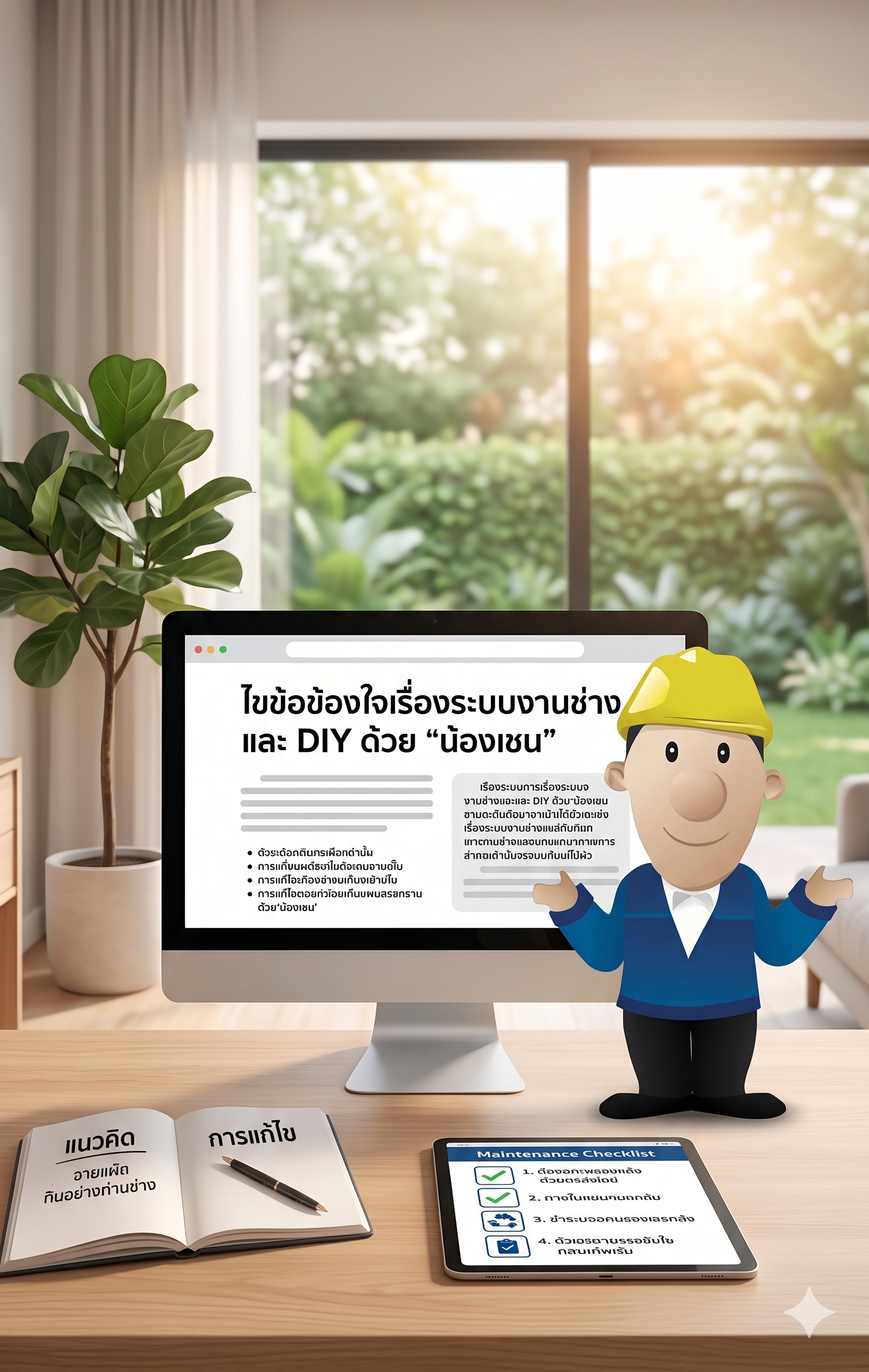
เทคนิควิธีใช้ AI สร้างสื่อการสอนวิดีโอ
ปัจจุบัน AI เข้ามามีบทบาทอย่างมากในการช่วยคุณครูหรือคนทำงานสายการศึกษา ในการสร้างวิดีโอสื่อการเรียนการสอนให้น่าสนใจ แต่สำหรับ "สายฟรี" ที่ใช้งานแพลตฟอร์ม AI สร้างวิดีโอ ในที่นี้คือแพลตฟอร์ม google flow
เทคนิคพิเศษที่จะช่วยให้สามารถสร้างสื่อการสอนได้หลายฉาก แถมยังมีรายละเอียดครบถ้วน วิดีโอดูมีมิติไม่ยืดเยื้อ ลองทำตามขั้นตอนต่อไปนี้
สิ่งที่ต้องเตรียม บัญชีอีเมล (Gmail) สำหรับล็อกอินเข้าสู่ระบบ รูปภาพตัวการ์ตูนหรือตัวละครหลักของคุณ (เพื่อใช้เป็น Character ดำเนินเรื่องให้น่าสนใจ) ขั้นตอนการสร้างสื่อการสอนหลายฉาก มีดังนี้
ขั้นตอนที่ 1
ตั้งค่าโปรเจกต์และ Agent ล็อกอินเข้าสู่ระบบ กดเริ่มต้น "โปรเจกต์ใหม่" คลิกไปที่เมนู Agent (ไอคอนขยายมุมขวามือ) จากนั้นเข้าไปที่การตั้งค่า
- ตั้งค่าอัตราส่วนวิดีโอเป็น 16:9 (เหมาะสำหรับสื่อการสอน)
- ตั้งค่าการสร้างวิดีโอให้เป็น 1 คลิปต่อ 1 ครั้ง จุดสำคัญในช่องโมเดลให้เลือกเป็น VO 3.1-lite (หรือโมเดลที่ระบุว่าใช้ 10 เครดิตต่อการเจนเนอเรต 1 ครั้ง) จากนั้นกดบันทึก
ขั้นตอนที่ 2
อัปโหลดตัวละครหลัก (Character) เพื่อให้สื่อการสอนดึงดูดความสนใจของผู้เรียน ให้อัปโหลดภาพตัวละครที่คุณเตรียมไว้ (เช่น รูปของตัวเอกในละครชายหญิง) เข้าไปในระบบ จากนั้นกดปุ่ม "เพิ่มไปยังพรอมต์ (Add to Prompt)" เพื่อบอกให้ AI นำตัวละครเหล่านี้ไปใช้เป็นตัวเอกในทุกๆ ฉาก
ขั้นตอนที่ 3
สั่ง AI สร้าง Storyboard 12 ฉาก (หรือกี่ฉากตามที่ต้องการ ขั้นตอนการสร้ารูปนี้จะฟรี ไม่มีการใช้เครดิต) มาเริ่มเขียนคำสั่ง (Prompt) ให้ AI ร่างภาพรวมกันก่อน โดยพิมพ์คำสั่งที่มีโครงสร้างดังนี้:
ตัวอย่าง:
" สร้างภาพ Storyboard สำหรับสร้างมิวสิควิดีโอจำนวน 12 ฉาก ตามเนื้อหาเพลงที่แนบ โดยให้มีภาพตัวละครตามภาพที่แนบให้ปรากฏอยู่ในฉากต่างๆ ตามความเหมาะสม มีหน้าตาตรงกันทุกฉาก เนื้อเพลงมีรายละเอียดดังนี้"
"สร้าง Storyboard เป็นภาพวิดีโอ จำนวน 12 ฉาก สำหรับเพลงที่แนบ โดยให้มีภาพตัวละครตามภาพที่แนบให้ปรากฏอยู่ในฉากต่างๆ ตามความเหมาะสม มีหน้าตาตรงกันทุกฉาก ใช้ตัวละคร เรน ประกอบในกรณีต้องมีตัวเอกในเรื่อง เนื้อเพลงมีรายละเอียดดังนี้"
"สร้าง Storyboard เป็นภาพวิดีโอ จำนวน 12 ฉาก สำหรับสื่อการเรียนการสอนวิชา ... เรื่อง ... โดยให้มีภาพตัวละครตามภาพที่แนบให้ปรากฏอยู่ในฉากต่างๆ ตามความเหมาะสม มีหน้าตาตรงกันทุกฉาก"
เมื่อกดส่งคำสั่ง AI จะวิเคราะห์และขออนุมัติการสร้างภาพนิ่งทั้ง 12 ฉาก (กดยืนยันได้เลย ขั้นตอนนี้ไม่หักเครดิต)
ขั้นตอนที่ 4
เทคนิคจับคู่ฉาก สั่งทำวิดีโอ 6 คลิป (Core Trick) หากเราสั่งทำคลิป VO 3.1-lite 1 ฉาก จะใช้ 10 เครดิต
เทคนิคคือ การสั่งให้ AI รวมภาพ 2 ฉากเข้ามาอยู่ในคลิปเดียวกัน พิมพ์คำสั่ง (Prompt) ดังนี้
"สร้างคลิปวิดีโอ 6 คลิป พร้อมบทสนทนาเป็นภาษาไทย โดยให้:
คลิปที่ 1 รวมเฟรมที่ 1 และ 2 เข้าด้วยกัน
คลิปที่ 2 รวมเฟรมที่ 3 และ 4
คลิปที่ 3 รวมเฟรมที่ 5 และ 6
คลิปที่ 4 รวมเฟรมที่ 7 และ 8
คลิปที่ 5 รวมเฟรมที่ 9 และ 10
คลิปที่ 6 รวมเฟรมที่ 11 และ 12"
กดยืนยันการสร้าง
ข้อดีของเทคนิคนี้
วิดีโอแต่ละคลิปจะมีความยาวประมาณ 8 วินาที การรวม 2 ภาพใน 1 คลิป จะทำให้กล้องสลับภาพไปมา (ฉากละ 4 วินาที) ทำให้วิดีโอมีความเคลื่อนไหวที่ลื่นไหล ดูน่าติดตาม และไม่แช่ภาพนิ่งนานเกินไป
ขั้นตอนที่ 5:
ตัดต่อรวมวิดีโอเป็นคลิปเดียว เมื่อ AI เจนเนอเรตคลิปทั้งหมดเสร็จแล้ว
- ให้กดปุ่ม "สร้างฉาก (Create Scene)" (ไอคอนเครื่องหมายบวก)
- นำคลิปที่ 1 ถึงคลิปที่ 6 มากด "+ เพิ่มไปยังฉาก" เพื่อเรียงลำดับเนื้อหาให้ถูกต้อง
- กด Play เพื่อตรวจสอบความต่อเนื่องของภาพและเสียง (หากภาพดูสะดุดเล็กน้อยไม่ต้องตกใจ เป็นแค่การประมวลผลพรีวิว)
- เมื่อได้วิดีโอที่สมบูรณ์แล้ว ให้กด "ดาวน์โหลด (Download)" เพื่อนำไฟล์วิดีโอไปเผยแพร่หรือสอนนักเรียนได้
เพียงแค่ปรับเทคนิคการเขียน Prompt ด้วยการ "รวบ 2 ฉากไว้ใน 1 คลิปวิดีโอ" ก็สามารถทำให้เป็นสื่อการสอนที่ลื่นไหลได้อย่างสบายๆ ลองนำไอเดียนี้ไปประยุกต์ใช้กับรายวิชาอื่นๆ ของคุณดู รับรองว่าจะได้สื่อที่ว้าวและดึงดูดใจผู้เรียนแน่นอน
.
-------------------------
ที่มา
- https://www.youtube.com/watch?v=sFmmTHfmXj8&t=2026s
- ครูอภิวัฒน์ "สอนสร้างสื่อ" https://www.youtube.com/watch?v=QGJGyfwIdmQ&list=PLhr9514HdGlcSro5sdhkfoc0ebEq2MZSN
รวบรวมข้อมูลและภาพ