Google Flow Agent: สร้างภาพ สตอรี่บอร์ด และคลิปวิดีโอด้วย AI
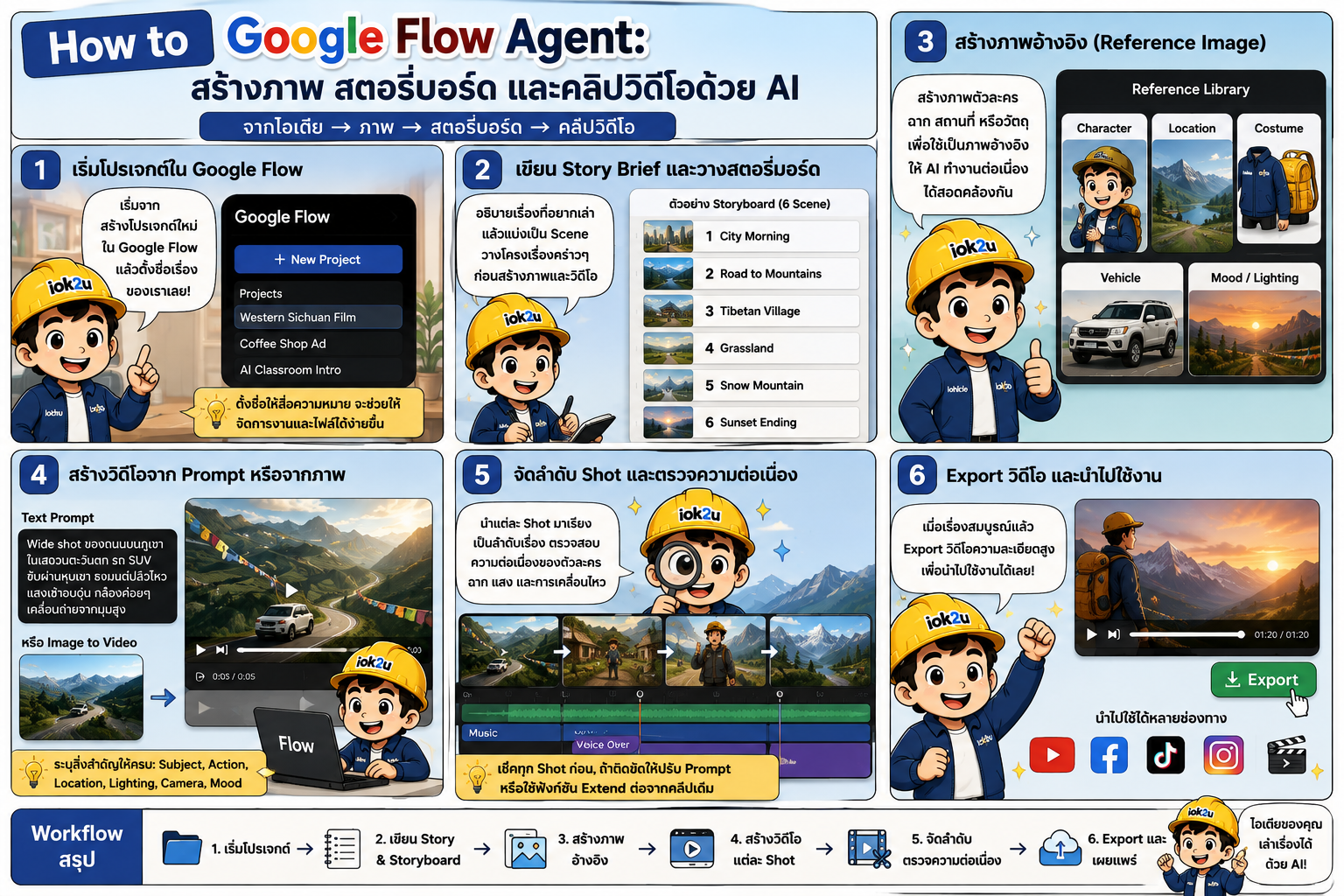
Google Flow Agent: สร้างภาพ สตอรี่บอร์ด และคลิปวิดีโอด้วย AI
จากไอเดียหนึ่งบรรทัด สู่ภาพ ฉาก Storyboard และคลิปวิดีโอด้วย AI — เรียนรู้ Workflow การใช้ Google Flow แบบเป็นขั้นตอน แม้ไม่ใช่มืออาชีพด้านวิดีโอก็เริ่มต้นได้
การสร้างวิดีโอด้วย AI กำลังเปลี่ยนจากการ “พิมพ์ Prompt แล้วรอคลิป” ไปสู่กระบวนการสร้างงานที่มีลักษณะใกล้เคียงกับการทำภาพยนตร์มากขึ้น เราสามารถเริ่มจากแนวคิด สร้างภาพอ้างอิง กำหนดตัวละคร วางฉาก ควบคุมมุมกล้อง และค่อย ๆ ประกอบแต่ละ Shot ให้กลายเป็นเรื่องราวเดียวกันได้
หนึ่งในเครื่องมือที่น่าสนใจของ Google คือ Flow ซึ่งออกแบบมาเป็น AI filmmaking tool สำหรับสร้างและพัฒนาเรื่องราวด้วยโมเดล Generative AI ของ Google โดยเชื่อมความสามารถด้านวิดีโอ ภาพ และภาษาเข้าด้วยกัน
สำหรับคนทำ Content ประโยชน์สำคัญจึงไม่ใช่แค่ “AI สร้างวิดีโอให้เรา” แต่คือการใช้ AI เป็นส่วนหนึ่งของ Workflow ตั้งแต่
Idea → Story → Visual → Shot → Video → Edit → Final Story
บทความ HowTo ตอนนี้จะพาเริ่มต้นตั้งแต่การคิดเรื่อง สร้างภาพอ้างอิง วาง Storyboard ไปจนถึงการสร้างคลิปวิดีโอทีละฉาก เพื่อนำไปประกอบเป็นเรื่องราวที่สมบูรณ์
Google Flow คืออะไร?
Google Flow เป็นเครื่องมือสร้างภาพยนตร์และวิดีโอด้วย Generative AI ของ Google ที่ออกแบบให้ผู้สร้างสามารถอธิบายสิ่งที่ต้องการด้วยภาษาธรรมชาติ แล้วนำ Assets และผลลัพธ์ที่สร้างขึ้นมาพัฒนาเป็นฉากและ Shot ต่อเนื่องได้
หัวใจสำคัญของ Flow คือการทำงานร่วมกับเทคโนโลยี Generative AI ของ Google เช่นโมเดลตระกูล Veo สำหรับสร้างวิดีโอ, Imagen สำหรับงานสร้างภาพ และ Gemini ที่ช่วยด้านความเข้าใจภาษาและ Prompt
ดังนั้นอย่ามอง Flow เป็นเพียง “โปรแกรมสร้างคลิป AI” แต่ให้มองเป็น AI Creative Workspace สำหรับการเล่าเรื่องด้วยภาพเคลื่อนไหว
Flow Agent หมายถึงอะไร?
ในบทความนี้คำว่า “Flow Agent” ใช้ในความหมายเชิง Workflow คือการกำหนดบทบาทให้ AI ช่วยทำงานเป็นลำดับ ตั้งแต่คิดเรื่อง ออกแบบภาพ วาง Shot ไปจนถึงสร้าง Video ไม่ได้หมายความว่าจำเป็นต้องมีปุ่มหรือผลิตภัณฑ์ของ Google ที่มีชื่อทางการว่า “Flow Agent” แนวคิดนี้ช่วยให้เราทำงานเป็นระบบมากกว่าการพิมพ์ Prompt แบบสุ่ม เพราะเราสามารถแบ่งงานให้ AI รับบทบาทต่าง ๆ เช่น
Agent 1 — Story Director วิเคราะห์เรื่องและแบ่งเนื้อหาออกเป็น Scene
Agent 2 — Visual Director กำหนดตัวละคร สถานที่ แสง สี Mood & Tone และภาพอ้างอิง
Agent 3 — Video Director กำหนด Shot, Camera Movement, Action และ Prompt สำหรับสร้างวิดีโอ
Workflow จึงเป็น
เรื่องที่ต้องการเล่า → Storyboard → Reference Image → Video Shot → รวมเป็นเรื่อง
นี่เป็นวิธีคิดที่เหมาะกับการใช้ Flow มากกว่าการสั่งว่า “สร้างหนังท่องเที่ยวสวย ๆ ให้หน่อย” แล้วหวังให้ AI ตัดสินใจทุกอย่างแทนเรา
ก่อนเริ่มสร้างวิดีโอ ให้คิด 5 เรื่องนี้ก่อน
ความผิดพลาดที่พบบ่อยในการสร้างวิดีโอ AI คือเริ่ม Generate เร็วเกินไป ก่อนสร้างคลิป ควรตอบคำถาม 5 ข้อนี้ให้ชัดเจนก่อน
1. WHO — ใครอยู่ในเรื่อง?
กำหนดตัวละครหลัก เช่น นักเดินทาง ผู้หญิงวัยทำงาน นักเรียน เชฟ หรือ Mascot ของแบรนด์
ยิ่งอธิบายตัวละครชัด ความต่อเนื่องระหว่าง Shot ก็ยิ่งควบคุมได้ง่ายขึ้น
2. WHERE — เรื่องเกิดขึ้นที่ไหน?
เช่น ถนนในกรุงเทพฯ ห้องทดลอง ป่าสน ภูเขาหิมะ ร้านกาแฟ หรือเมืองอนาคต
3. WHAT — ตัวละครกำลังทำอะไร?
อย่าเขียนเพียงว่า “ผู้ชายอยู่บนภูเขา”
ควรบอก Action เช่น
“ชายคนนั้นเดินช้า ๆ ไปตามสันเขา ก่อนหยุดมองภูเขาหิมะที่อยู่ไกลออกไป”
4. CAMERA — กล้องมองอย่างไร?
นี่เป็นหัวใจสำคัญของ Video Prompt
เช่น Wide Shot, Medium Shot, Close-up, Aerial Shot, Low Angle หรือ Over-the-Shoulder Shot รวมถึงการเคลื่อนกล้อง เช่น Pan, Tilt, Dolly, Tracking หรือ Push-in
5. MOOD — อยากให้คนดูรู้สึกอย่างไร?
เช่น Adventure, Warm, Romantic, Documentary, Mysterious, Cinematic หรือ Inspirational จำง่าย ๆ ว่า
WHO + WHERE + ACTION + CAMERA + MOOD
ถ้ากำหนด 5 เรื่องนี้ได้ Prompt จะควบคุมผลลัพธ์ได้ดีกว่าการบรรยายเพียงว่าวิดีโอต้อง “สวย”
Step 1 : เริ่ม Project ใน Google Flow
เข้าสู่ Google Flow ด้วยบัญชี Google ที่มีสิทธิ์ใช้งาน จากนั้นสร้าง Project ใหม่
ก่อน Generate อะไรก็ตาม แนะนำให้ตั้งชื่อ Project ให้สื่อความหมาย เช่น
Western Sichuan Travel Film
Smart Agriculture Story
Coffee Shop Commercial
AI Classroom Introduction
การแยก Project เป็นเรื่อง ๆ จะช่วยให้จัดการ Assets และ Shot ได้ง่ายขึ้นเมื่อโครงการเริ่มมีภาพและคลิปจำนวนมาก
หมายเหตุ: ความสามารถของ Flow, โมเดลที่เลือกใช้, จำนวนเครดิต และเมนูที่ปรากฏ อาจแตกต่างกันตามประเทศ แผนบริการ และช่วงเวลาที่ใช้งาน
Step 2 : เขียน Story Brief ก่อนสร้างภาพ
อย่าเพิ่ง Generate Video
เริ่มจาก Story Brief สั้น ๆ ก่อน เช่น
“สร้างวิดีโอท่องเที่ยวเชิงสารคดีเกี่ยวกับนักเดินทางที่ออกเดินทางสำรวจภูเขาในเสฉวนตะวันตก เริ่มจากเมืองในตอนเช้า เดินทางเข้าสู่ภูเขา พบหมู่บ้านทิเบต ทุ่งหญ้า และภูเขาหิมะ ก่อนจบด้วยภาพพระอาทิตย์ตก บรรยากาศอบอุ่น ผจญภัย และสร้างแรงบันดาลใจ”
จาก Brief นี้เราสามารถแตกออกเป็น Scene ได้ เช่น
Scene 1 — Morning in the City
Scene 2 — Road to the Mountains
Scene 3 — Tibetan Village
Scene 4 — Grassland
Scene 5 — Snow Mountain
Scene 6 — Sunset Ending
ตรงนี้คือ Storyboard ระดับแรกของเรา
Step 3 : แตก Storyboard ให้เป็น Shot
Scene กับ Shot ไม่เหมือนกัน
Scene คือเหตุการณ์หรือสถานที่หนึ่งช่วง
ส่วน Shot คือภาพจากกล้องหนึ่งมุม
ตัวอย่าง Scene “เดินทางเข้าสู่ภูเขา” อาจประกอบด้วย
Shot 1: Wide aerial view ของถนนบนภูเขา
Shot 2: รถกำลังวิ่งผ่านหุบเขา
Shot 3: Close-up ล้อรถวิ่งบนถนน
Shot 4: ภาพจากในรถมองออกไปเห็นภูเขา
Shot 5: Wide shot รถค่อย ๆ หายไปตามถนน
เมื่อคิดแบบนี้ วิดีโอจะเริ่มมี “ภาษาภาพยนตร์” มากกว่าการต่อคลิป AI แบบสุ่ม
Step 4 : สร้างภาพอ้างอิงก่อนสร้างวิดีโอ
สำหรับงานที่ต้องการให้ตัวละคร สถานที่ เสื้อผ้า หรือ Mood มีความต่อเนื่อง การสร้าง Reference Image ก่อนถือว่ามีประโยชน์มาก
ตัวอย่าง Prompt:
“A friendly Asian male traveler, around 50 years old, wearing a blue outdoor jacket, black hiking pants and a yellow backpack, standing beside a mountain road in Western Sichuan, snow mountains in the background, morning light, cinematic travel documentary style, realistic photography.”
เมื่อได้ภาพที่ต้องการแล้ว ให้เก็บเป็น Asset ของ Project
ภาพนี้จะทำหน้าที่คล้าย Visual Reference ที่ช่วยกำหนดหน้าตาของโลกที่เรากำลังสร้าง
สำหรับงานจริง ควรสร้าง Reference แยกอย่างน้อยเป็น
Character Reference — ตัวละคร
Location Reference — สถานที่
Costume Reference — เสื้อผ้า
Vehicle / Object Reference — รถหรือวัตถุสำคัญ
Mood Reference — สี แสง และบรรยากาศ
Step 5 : สร้างวิดีโอจาก Text Prompt
เมื่อ Concept และ Storyboard พร้อมแล้ว จึงเริ่มสร้าง Shot ตัวอย่าง Prompt:
“A cinematic wide shot of a winding mountain road in Western Sichuan. A small SUV drives slowly through a vast green valley surrounded by dramatic snow-covered mountains. Prayer flags move gently in the wind. Early morning golden sunlight, realistic travel documentary, natural atmospheric haze. The camera slowly tracks the vehicle from a high angle.”
สังเกตว่า Prompt นี้ประกอบด้วย
Subject: small SUV
Location: Western Sichuan
Action: drives through valley
Environment: snow mountains + prayer flags
Lighting: morning golden light
Style: travel documentary
Camera: high-angle tracking shot
โครงสร้างนี้สามารถนำไปประยุกต์กับ Shot อื่นได้ง่าย
Step 6 : ใช้ภาพเป็นจุดเริ่มต้นของวิดีโอ
อีกวิธีที่ช่วยควบคุมภาพได้ดีคือ Image-to-Video
แทนที่จะให้ AI คิดทุกอย่างจากข้อความ เราเตรียมภาพที่ต้องการไว้ก่อน แล้วสั่งให้ภาพนั้นเคลื่อนไหว
ตัวอย่าง:
“The traveler slowly turns toward the mountains and smiles. His jacket moves gently in the wind. Clouds drift slowly behind the snow peaks. The camera performs a subtle cinematic push-in. Natural realistic motion.”
หลักสำคัญคือเมื่อมี Reference Image แล้ว Prompt สำหรับวิดีโอควรเน้น
Movement + Camera + Environment
ไม่จำเป็นต้องบรรยายหน้าตาตัวละครใหม่ทั้งหมดทุกครั้ง
Step 7 : ควบคุม Camera Movement
วิดีโอ AI จะดูดีขึ้นมากเมื่อเราระบุการเคลื่อนกล้องอย่างเหมาะสม
ตัวอย่างที่ใช้บ่อย ได้แก่
Static Shot — กล้องอยู่นิ่ง
Pan Left / Right — กล้องหมุนซ้ายหรือขวา
Tilt Up / Down — กล้องเงยขึ้นหรือก้มลง
Push-in — กล้องเคลื่อนเข้าใกล้ Subject
Pull-back — กล้องค่อย ๆ ถอยออก
Tracking Shot — กล้องเคลื่อนตาม Subject
Orbit Shot — กล้องหมุนรอบ Subject
Aerial / Drone Shot — มุมสูงแบบโดรน
อย่าใส่ Camera Movement มากเกินไปใน Shot เดียว เพราะ AI ต้องพยายามจัดการทั้ง Subject, Environment และ Camera พร้อมกัน
สำหรับงานทั่วไป
หนึ่ง Shot = หนึ่ง Action หลัก + หนึ่ง Camera Movement
มักควบคุมได้ง่ายกว่า
Step 8 : สร้าง Shot ต่อเนื่อง
เมื่อได้ Shot แรกที่ดีแล้ว อย่าเริ่ม Shot ต่อไปใหม่ทั้งหมด
ให้ใช้ภาพ ตัวละคร Assets หรือ Frame จากงานเดิมเป็น Reference เพื่อรักษาความต่อเนื่อง
ตัวอย่างเช่น
Shot 1: รถวิ่งเข้าสู่ภูเขา
Shot 2: รถหยุดบริเวณ Viewpoint
Shot 3: นักเดินทางลงจากรถ
Shot 4: นักเดินทางเดินไปริมหน้าผา
Shot 5: Close-up มองภูเขาหิมะ
สิ่งที่เรากำลังสร้างไม่ใช่ “คลิปสวย 5 คลิป” แต่คือ
Sequence ของเหตุการณ์เดียวกัน
นี่คือความแตกต่างระหว่างการ Generate Video กับการ เล่าเรื่องด้วย AI Video
Step 9 : ใช้ Scene Builder จัดลำดับเรื่อง
เมื่อมี Shot หลายคลิปแล้ว สามารถนำมาจัดเรียงเพื่อดู Flow ของเรื่อง แนวทางพื้นฐานคือ
Establishing Shot → Medium Shot → Action → Close-up → Transition → Next Scene
ตัวอย่าง
Wide: เห็นภูเขาทั้งลูก
↓
Medium: เห็นนักเดินทางยืนอยู่บน Viewpoint
↓
Close-up: ใบหน้ามองภูเขา
↓
Detail: ธงมนต์กำลังปลิว
↓
Wide: รถออกเดินทางต่อ
เพียงเปลี่ยนขนาดภาพและมุมกล้อง เรื่องก็เริ่มมีจังหวะโดยไม่ต้องใช้ Effect จำนวนมาก
Step 10 : Extend คลิปเมื่อเรื่องยังไม่จบ
บางครั้งคลิปที่สร้างได้สวยมาก แต่สั้นเกินไปหรือ Action ยังไม่จบ
แทนที่จะสร้างใหม่ทั้งหมด สามารถใช้ความสามารถในการ Extend เพื่อให้เหตุการณ์ดำเนินต่อจากคลิปเดิมในกรณีที่โมเดลและโหมดที่ใช้งานรองรับ เช่นจาก
“รถวิ่งผ่านหุบเขา”
ต่อเป็น
“รถค่อย ๆ เลี้ยวขึ้นถนนภูเขาและหายไปหลังแนวต้นสน”
วิธีนี้ช่วยสร้าง Sequence ที่ยาวขึ้นโดยยังรักษาบริบทของ Shot เดิม
Step 11 : ตรวจงาน AI ทุก Shot
อย่าใช้คลิปทันทีเพียงเพราะ “ดูสวย” ตรวจสอบรายละเอียด เช่น มือและนิ้ว ใบหน้า เสื้อผ้า รถ ล้อรถ เงา ทิศทางการเคลื่อนไหว ตัวหนังสือ Background และความต่อเนื่องของตัวละคร
AI Video สามารถสร้างภาพที่ดูสมจริงมาก แต่รายละเอียดเล็ก ๆ อาจผิดได้ หลักง่าย ๆ คือ
Generate → Inspect → Refine → Generate Again
การสร้าง AI Video ที่ดีจึงยังต้องอาศัยการตัดสินใจของมนุษย์
Workflow แนะนำสำหรับมือใหม่
หากเพิ่งเริ่มต้น ไม่จำเป็นต้องสร้างหนัง 3 นาทีทันที ลองเริ่มจากเรื่องสั้นประมาณ 30–60 วินาที โดยแบ่งเป็น 6 Scene
Scene 1 — Opening
Scene 2 — Introduce Character
Scene 3 — Start Journey
Scene 4 — Main Highlight
Scene 5 — Emotional Moment
Scene 6 — Ending
แต่ละ Scene อาจมี 1–3 Shot แล้วค่อยนำไปตัดต่อเพิ่มเติม
Workflow ที่แนะนำคือ
Idea
↓
Story Brief
↓
6-Scene Storyboard
↓
Reference Images
↓
Video Prompts
↓
Generate Shots
↓
Check Continuity
↓
Scene Builder / Arrange
↓
Export
↓
Final Edit
สูตร Prompt สำหรับ Google Flow
สามารถใช้ Template นี้เป็นจุดเริ่มต้นได้
[Shot Type] + [Subject] + [Action] + [Location] + [Environment] + [Lighting] + [Camera Movement] + [Mood/Style]
ตัวอย่าง
“Cinematic wide shot of an elderly Asian traveler walking slowly across a high-altitude grassland in Western Sichuan, snow mountains in the distance, colorful prayer flags moving in the wind, warm sunset light, camera slowly tracking from left to right, peaceful inspirational travel documentary style.”
อย่าพยายามยัดทุกสิ่งที่ต้องการลง Prompt เดียว
Prompt ที่ดีควร ชัดเจนมากกว่ายาว
เทคนิคสำคัญ: สร้าง Character Bible
ถ้าตัวละครต้องปรากฏหลาย Scene ควรสร้างคำอธิบายมาตรฐานไว้หนึ่งชุด เช่น
Character: Mr. Chain
-
Asian male cartoon traveler
-
Yellow safety helmet
-
Blue jacket
-
White shirt
-
Black pants
-
Black shoes
-
Friendly personality
-
Cheerful facial expression
จากนั้นใช้ Character Reference และรายละเอียดชุดเดิมตลอด Project
แนวคิดนี้เรียกว่า Character Bible ซึ่งช่วยลดปัญหาตัวละครเปลี่ยนหน้า เปลี่ยนเสื้อ หรือเปลี่ยนรูปร่างระหว่าง Shot
3-Agent Workflow สำหรับสร้าง AI Video
หากต้องการทำงานให้เป็นระบบมากขึ้น สามารถแบ่ง Workflow ออกเป็น 3 Agent ได้
Agent 1 : Story Director
หน้าที่คือรับเรื่องหรือแนวคิด แล้วแบ่งออกเป็น Scene และ Shot พร้อมกำหนดว่าแต่ละ Shot ต้องเล่าอะไร
Agent 2 : Visual Director
หน้าที่คือกำหนด Character, Location, Props, Lighting, Color Palette และ Reference Image เพื่อให้ภาพทั้งหมดอยู่ใน Visual Style เดียวกัน
Agent 3 : Video Director
หน้าที่คือเปลี่ยน Storyboard และ Reference ให้เป็น Video Prompt โดยกำหนด Action, Shot Size และ Camera Movement
Flow การทำงานจึงเป็น
Story Director → Visual Director → Video Director → Google Flow
แนวทางนี้เหมาะมากกับการทำ Music Video, Travel Video, Educational Video, Product Presentation และ Short Film
ข้อผิดพลาดที่พบบ่อย
Prompt กว้างเกินไป เช่น “สร้างคลิปท่องเที่ยวจีนสวย ๆ” ทำให้ AI ต้องตัดสินใจแทนเรามากเกินไป
สร้าง Video ก่อน Storyboard ทำให้ได้คลิปสวยหลายคลิปแต่ต่อกันเป็นเรื่องไม่ได้
เปลี่ยนรายละเอียด Character ทุก Prompt ทำให้ตัวละครไม่ต่อเนื่อง
สั่งหลาย Action ใน Shot เดียว ทำให้การเคลื่อนไหวผิดธรรมชาติ
ไม่ระบุมุมกล้อง ทำให้ทุก Shot มี Composition คล้ายกัน
สนใจแต่ความสวย ไม่สนใจ Continuity ทำให้เมื่อเอาคลิปมาต่อกันแล้วรู้สึกว่าเป็นคนละเรื่อง
สิ่งที่ AI ทำแทนเราได้ และสิ่งที่เรายังต้องคิด
AI สามารถช่วยสร้างภาพ ฉาก การเคลื่อนไหว และวิดีโอได้รวดเร็วมาก แต่สิ่งที่ยังมีความสำคัญคือ ความคิดของผู้กำกับ
เรายังต้องเป็นคนตัดสินใจว่า
เรื่องนี้ต้องการพูดอะไร?
คนดูควรรู้สึกอย่างไร?
ควรเห็นอะไรเป็นภาพแรก?
อะไรคือจุดสำคัญที่สุด?
และภาพสุดท้ายควรทิ้งความรู้สึกอะไรไว้?
ดังนั้นการสร้างวิดีโอด้วย Flow ไม่ได้ทำให้ “ผู้กำกับ” หายไป
ตรงกันข้าม AI ทำให้คนธรรมดาสามารถเริ่มทำหน้าที่ผู้กำกับได้ง่ายขึ้น
สรุป
หัวใจของ Google Flow ไม่ใช่การพิมพ์ Prompt เพื่อให้ AI สุ่มสร้างวิดีโอสวย ๆ แต่คือการใช้ Generative AI เป็นเครื่องมือช่วยสร้างเรื่องราวอย่างเป็นระบบ
วิธีที่ได้ผลจึงควรเริ่มจาก
คิดเรื่อง → แบ่ง Scene → วาง Storyboard → สร้าง Reference → กำหนด Shot → สร้าง Video → ตรวจ Continuity → เรียงเรื่อง → Export
หรือจำสั้น ๆ ว่า
IDEA → STORY → IMAGE → SHOT → VIDEO → FILM
เมื่อเข้าใจ Workflow นี้ เราจะสามารถนำ Flow ไปประยุกต์ใช้ได้ตั้งแต่งานง่าย ๆ เช่นคลิป Social Media ไปจนถึงวิดีโอท่องเที่ยว Music Video สื่อการสอน งานประชาสัมพันธ์ Product Presentation หรือ Short Film
สิ่งสำคัญที่สุดจึงไม่ใช่ว่า “AI สร้างวิดีโอได้เก่งแค่ไหน”
แต่คือ
“เราสามารถบอก AI ให้เล่าเรื่องที่อยู่ในความคิดของเราออกมาเป็นภาพได้ชัดเจนแค่ไหน”
เมื่อเราคิดเรื่องเป็น วาง Storyboard เป็น และสื่อสารกับ AI เป็น — Google Flow ก็จะเปลี่ยนจากเครื่องมือ Generate Video ให้กลายเป็น AI Filmmaking Workspace ที่ช่วยพาไอเดียของเราไปสู่เรื่องราวที่มองเห็นและเคลื่อนไหวได้จริง
#GoogleFlow #GoogleAI #Veo #Gemini #Imagen #AIVideo #GenerativeAI #HowTo #AIHowTo #VideoGeneration #ImageToVideo #TextToVideo #Storyboard #AIFilmmaking #PromptEngineering #ContentCreator #VideoCreator #AIAgent #DigitalContent #iok2u
-------------------------
ที่มา
- อ้างอิงเนื้อหาจากช่อง YouTube: Triple Next
รวบรวมข้อมูลและภาพ